Para hacer un póster de carrera a partir de tu actividad de Strava, exporta la salida como archivo GPX y después súbela a un servicio de pósteres de ruta impresos bajo demanda, o compón tú mismo la ruta, el tiempo de llegada, la fecha y el nombre de la carrera en Canva o Figma. Si quieres la foto de tu carrera con la salida encima en lugar de un póster de mapa, una app que lea Strava puede crear esa imagen en tu móvil, lista para imprimir en tamaño de foto.
Esto es lo que hace que un recuerdo de carrera merezca enmarcarse y cómo llega cada camino.
¿Qué hace bueno a un recuerdo de carrera?
La medalla de finisher acaba en un cajón. Un póster se queda años en la pared, así que merece la pena acertar con el contenido. Los mejores llevan cinco cosas:
- La ruta como una marca. Una sola línea limpia, no un callejero completo. El recorrido de un maratón tiene una forma reconocible, y sola se lee casi como un logotipo.
- El tiempo de llegada. El número más grande del póster. 3:28:41 significa más para ti que cualquier otro dato.
- La fecha. Día, mes y año. Dentro de cinco años querrás saber de qué edición era.
- El lugar. Nombre de la carrera y ciudad. "Maratón Valencia" dice más que unas coordenadas.
- Parciales, si cuentan una historia. Un negative split, un muro en el km 32, un sprint final. Los parciales se ganan su sitio cuando tienen forma. Un ritmo uniforme da una gráfica plana y aburrida.
Extras opcionales: el perfil de desnivel para un recorrido con cuestas, tu número de dorsal, el ritmo medio. Mantén el total en seis o siete elementos. Un póster se lee a dos metros, no de cerca.
¿Qué opciones tienes?
Hay tres caminos realistas, y hacen cosas distintas.
| Camino | Qué obtienes | Esfuerzo | Impresión física incluida |
|---|---|---|---|
| Servicio de pósteres de ruta bajo demanda | Un póster de mapa diseñado, impreso y enviado | Bajo | Sí |
| Casero en Canva o Figma desde un GPX | Exactamente el diseño que quieras, como archivo | De 1 a 3 horas | No, lo imprimes tú |
| App que pone la salida en la foto de tu carrera | Tu foto con la ruta y los datos, en tamaño de móvil | Unos minutos | No, lo imprimes tú |
¿Cómo funcionan los servicios de pósteres de ruta bajo demanda?
Es toda una categoría de pequeños negocios y creadores. Subes tu archivo GPX o conectas Strava, eliges una composición y una gama de colores, escribes el nombre de la carrera y tu tiempo, e imprimen y envían un póster, a veces enmarcado. Algunos también venden marcos que guardan tu medalla junto a la ruta. Mercados como Etsy tienen muchos vendedores independientes que ofrecen impresiones de ruta personalizadas, además de archivos digitales más baratos que imprimes tú.
Qué comprobar antes de pedir:
- ¿Puedes ver una prueba? Quieres aprobar la composición exacta, la ortografía del nombre de la carrera y el tiempo antes de que se imprima.
- Papel y método de impresión. El papel mate y grueso (unos 200 g/m² o más) queda mejor enmarcado que un papel fino y brillante.
- Tamaños estándar. A3, 30 x 40 cm o 50 x 70 cm caben en marcos de tienda. Los tamaños raros obligan a un marco a medida.
- Plazo de envío. Imprimir y enviar suele tardar de días a semanas. Si es un regalo, pídelo con tiempo.
La contrapartida es el control. Eliges entre sus composiciones y tipografías, así que el resultado parece su producto con tu ruta dentro.
¿Cómo hacer tú mismo un póster de carrera en Canva o Figma?
El camino casero lleva más tiempo, pero tomas todas las decisiones. Figma es mejor para tipografía precisa; Canva es más rápido si ya lo usas.
- Exporta el GPX. En la web de Strava, abre tu actividad de la carrera; su menú tiene una opción para exportar un archivo GPX. Solo funciona con tus propias actividades.
- Convierte el GPX en una línea. Los visores y conversores de GPX gratuitos en línea pueden renderizar el track como imagen o como SVG. Un SVG es ideal, porque se escala a cualquier tamaño de impresión sin desenfocarse.
- Prepara el lienzo. Para 50 x 70 cm a 300 píxeles por pulgada, son unos 5900 x 8300 píxeles. Para A3, unos 3500 x 4960 píxeles.
- Coloca la ruta grande, centrada o algo por encima del centro. Pon la línea de un solo color y un grosor de alrededor del 0,5 % del ancho del póster.
- Añade el tiempo de llegada como la pieza de texto más grande. Después, el nombre de la carrera, la ciudad y la fecha, más pequeños.
- Añade parciales o desnivel solo si tienen una forma que merezca mostrarse. Escribe los parciales desde Strava o dibuja el perfil de desnivel como una forma rellena sencilla.
- Deja márgenes. Al menos un 5 % en cada lado, más abajo. Un póster saturado parece barato en un marco.
- Exporta como PDF a resolución completa y envíalo a una imprenta local o a un servicio de impresión en línea.
Cuenta con una a tres horas la primera vez, casi todo en tipografía y espaciado. El resultado es exactamente tuyo. La guía para que tus fotos de Strava queden bien tiene notas sobre tipografía y contraste que también valen aquí.
¿Puedes imprimir la foto de tu carrera con la salida encima?
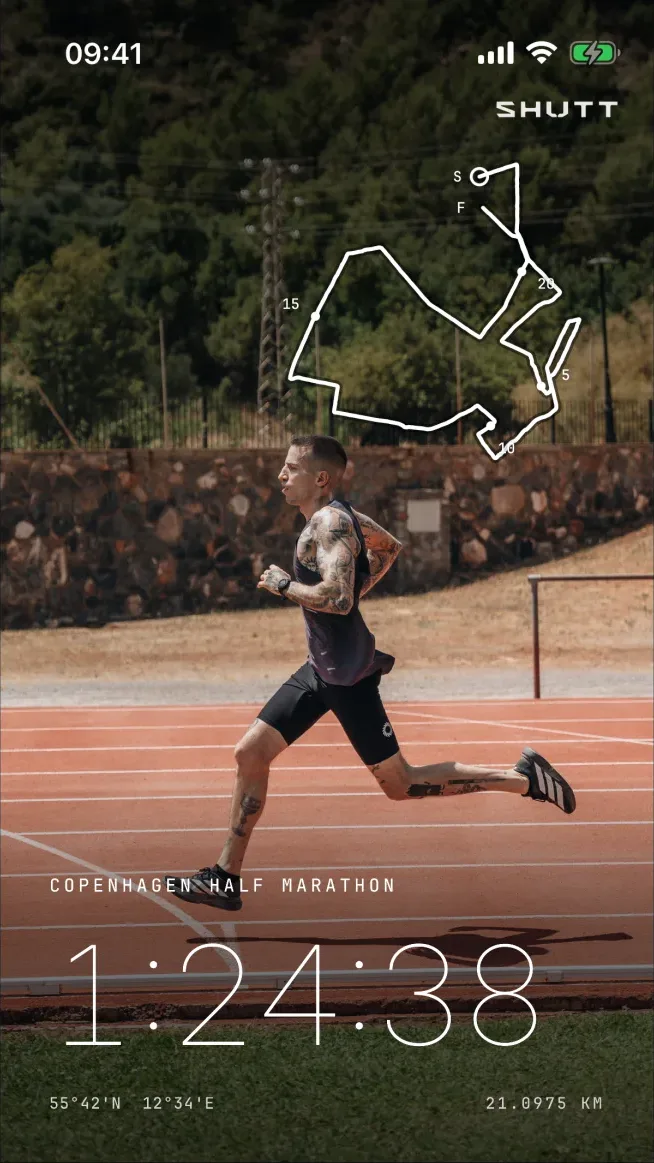
Un póster de mapa deja fuera lo que más recordarás: tú, cruzando la meta, o la calle del kilómetro 38. Otro tipo de recuerdo es la foto de tu carrera con la ruta y el tiempo encima.
Puedes construirlo a mano con los pasos de cómo poner estadísticas en tus fotos de running. O usar una app que lea la actividad de Strava.
SHUTT, que hago yo, lo hace en iPhone. Conectas Strava una vez, abres la carrera, eliges tu foto y eliges un look. El tiempo de llegada, el ritmo, los parciales y la ruta se rellenan desde Strava, sin teclear nada. Para una impresión, importan dos decisiones:
- Tamaño. Cuadrado 1:1 o Post 4:5 se prestan mejor a imprimir que el formato alto de Historia. Una imagen 4:5 se imprime limpia a 20 x 25 cm, un tamaño de marco habitual.
- Look. Silver es un buen ejemplo para una carrera: graba la salida en una placa de acero que refleja tu foto, lo que se parece más a una medalla que a una publicación de redes.
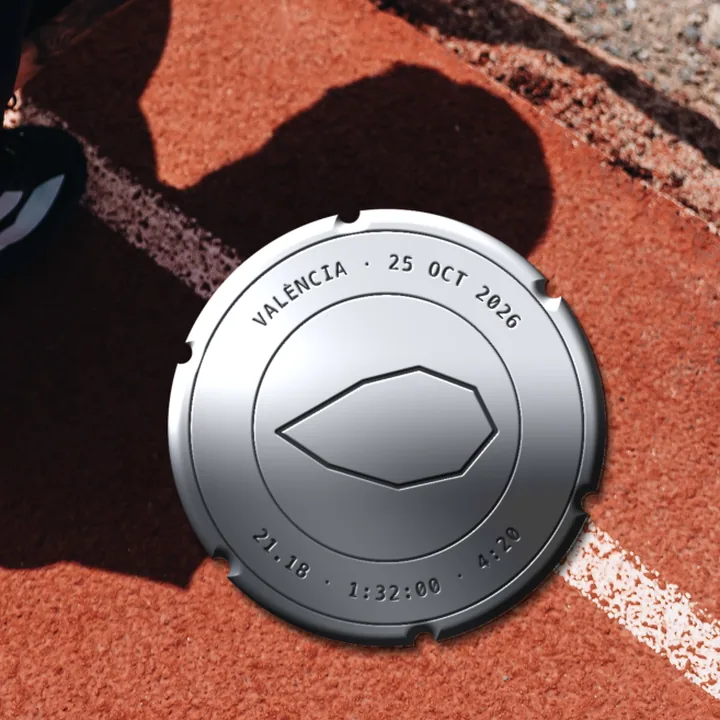
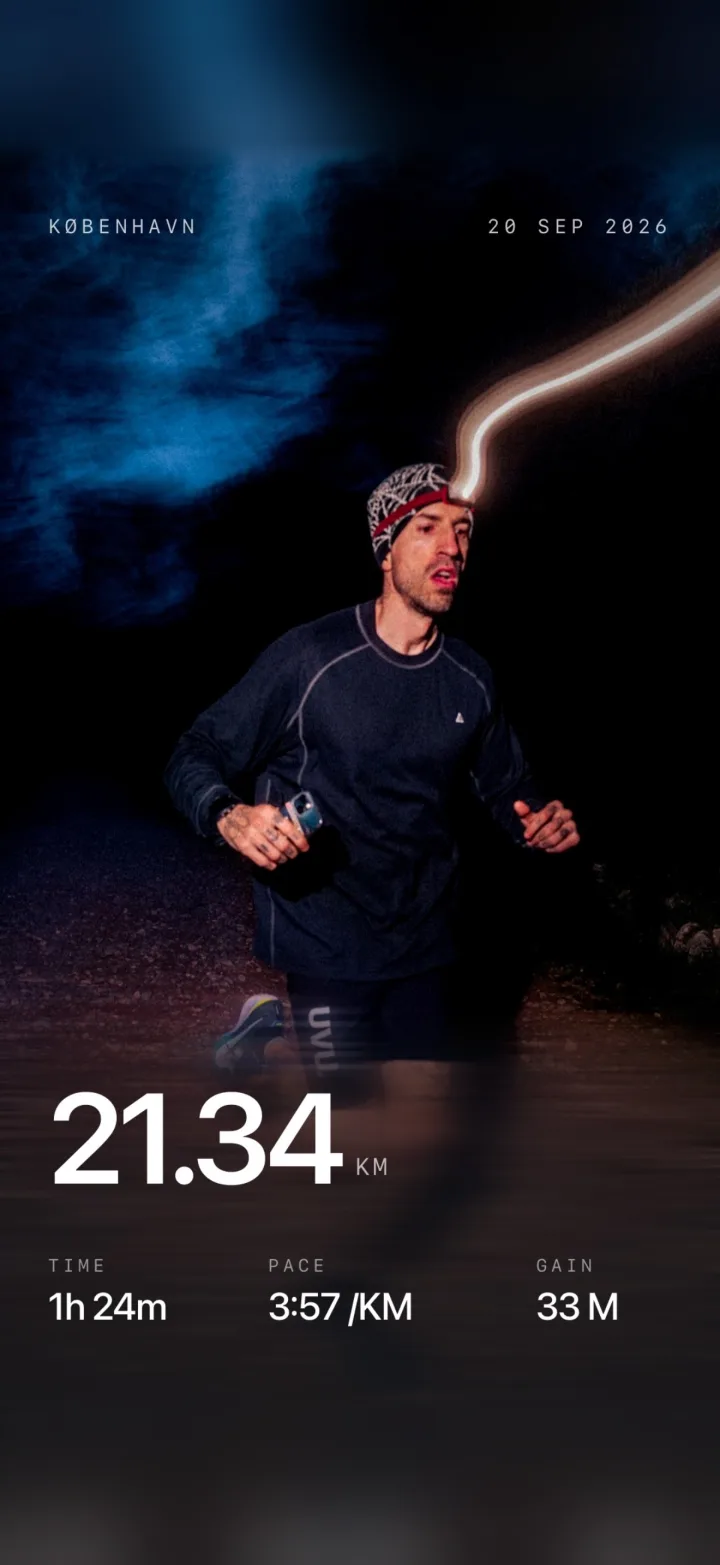
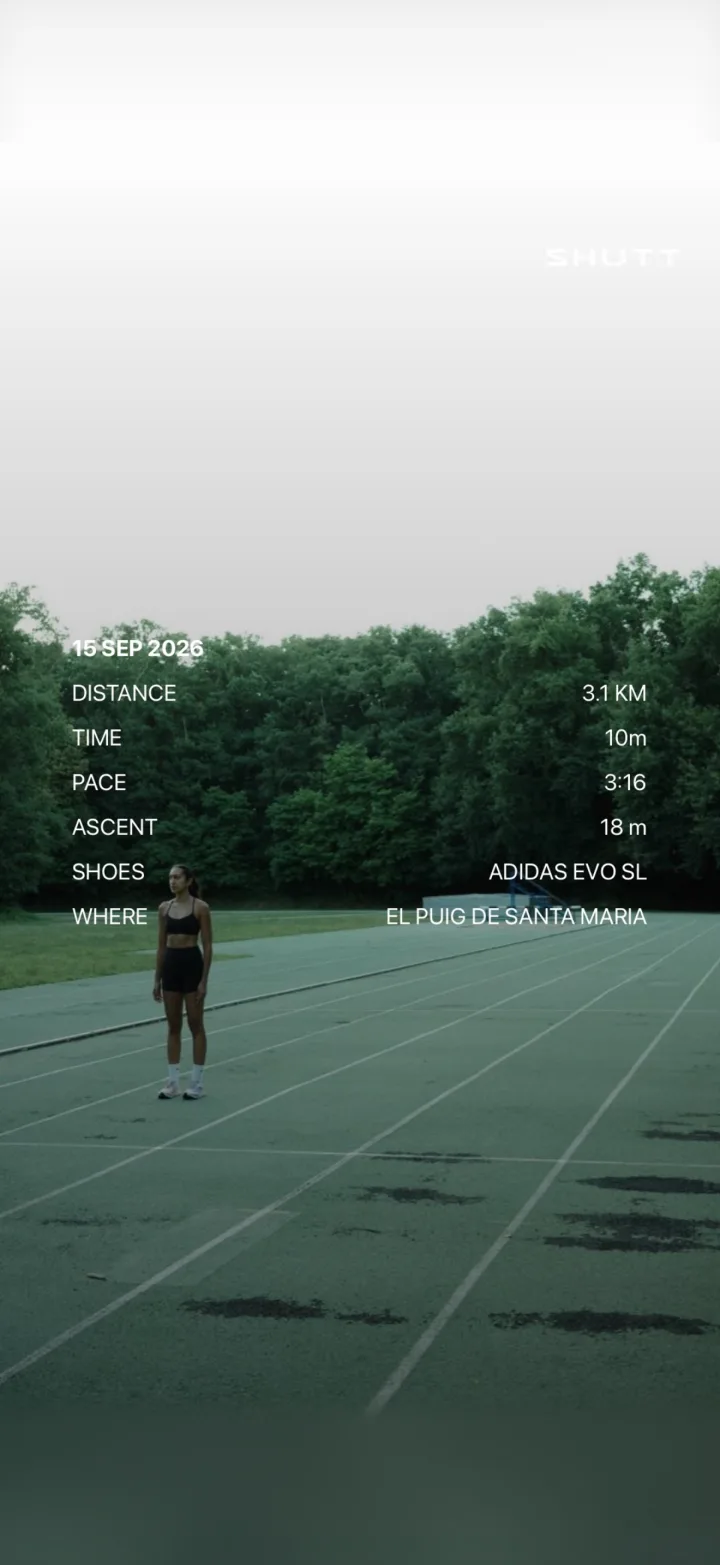
Para que quede claro qué es esto: SHUTT crea imágenes. No imprime, vende ni envía nada físico. Guardas la imagen en tus fotos y la imprimes tú, en un laboratorio de fotografía o en una imprenta. Las exportaciones gratuitas llevan una pequeña marca de SHUTT; Pro la quita. La página de funciones lista los looks y los datos.
¿Cuál elegir?
- Lo quieres hecho y en la pared sin trabajo de diseño: un póster de ruta bajo demanda.
- Te importa cada detalle y tienes una tarde libre: casero desde un GPX en Figma o Canva.
- Quieres la propia foto de la carrera como recuerdo: tu foto con la salida encima, impresa a 20 x 25 cm o 30 x 30 cm.
Nada te impide hacer dos. Un póster grande de la ruta para la pared y una pequeña foto impresa para el escritorio cubren recuerdos distintos de la misma mañana. Y si la carrera va primero a Instagram, cómo compartir carreras de Strava en Instagram cubre los tamaños y formatos.