Om een wedstrijdposter van je Strava-activiteit te maken exporteer je de run als GPX-bestand, en upload je dat naar een print-on-demand routepostersdienst, of maak je zelf de opmaak van route, eindtijd, datum en wedstrijdnaam in Canva of Figma. Wil je liever je wedstrijdfoto met de run erop dan een kaartposter, dan kan een app die Strava leest die afbeelding op je telefoon maken, klaar om op fotoformaat te printen.
Dit is wat een wedstrijdaandenken het inlijsten waard maakt, en hoe elke route je er brengt.
Wat maakt een goed wedstrijdaandenken?
Een finishersmedaille gaat in een la. Een poster blijft jaren aan de muur, dus het loont om de inhoud goed te krijgen. De beste hebben vijf dingen:
- De route als signatuur. Eén schone lijn, geen volledige stratenkaart. Een marathonparcours heeft een herkenbare vorm, en op zichzelf leest het bijna als een logo.
- De eindtijd. Het grootste getal op de poster. 3:28:41 betekent voor jou meer dan welke andere stat ook.
- De datum. Dag, maand en jaar. Over vijf jaar wil je weten welke editie het was.
- De plaats. Naam van de wedstrijd en stad. "Valencia Marathon" zegt meer dan coördinaten.
- Splits, als ze een verhaal vertellen. Een negatieve split, een man met de hamer bij 32 km, een sprint naar de finish. Splits verdienen hun plek als ze een vorm hebben. Gelijkmatig tempo maakt een vlakke, saaie grafiek.
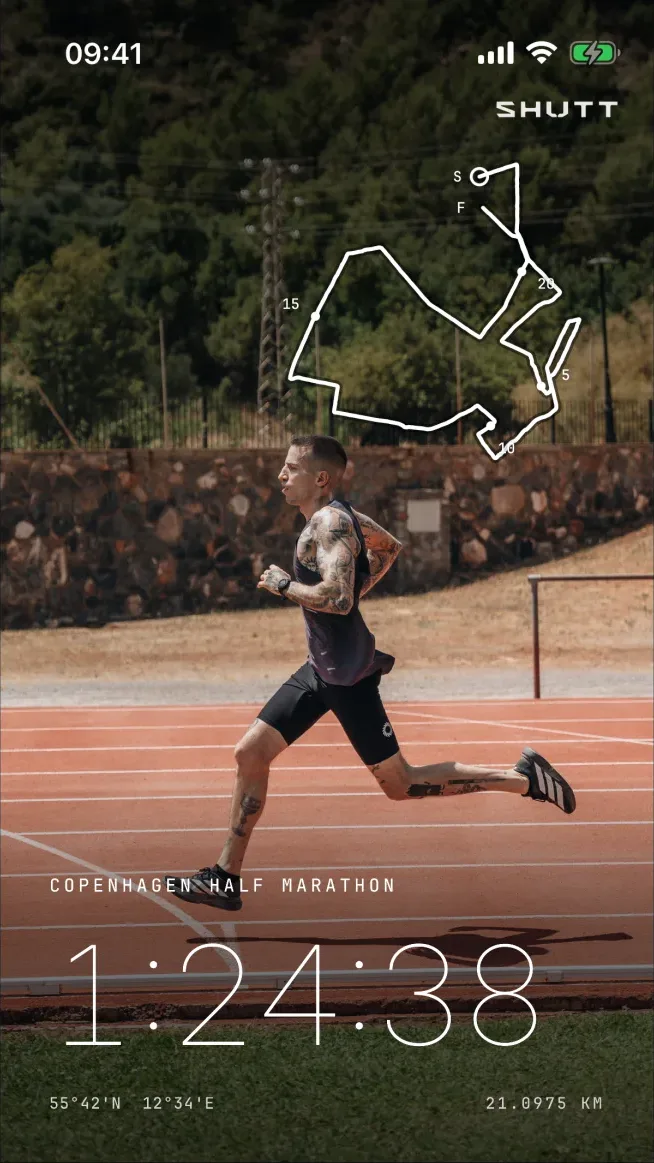
Optionele extra's: het hoogteprofiel voor een heuvelachtig parcours, je borstnummer, gemiddeld tempo. Houd het totaal op zes of zeven elementen. Een poster lees je van twee meter afstand, niet van dichtbij.
Wat zijn je opties?
Er zijn drie realistische routes, en ze maken verschillende dingen.
| Route | Wat je krijgt | Moeite | Fysieke print inbegrepen |
|---|---|---|---|
| Print-on-demand routepostersdienst | Een ontworpen kaartposter, gedrukt en verzonden | Laag | Ja |
| Zelf doen in Canva of Figma vanuit GPX | Precies het ontwerp dat je wilt, als bestand | 1-3 uur | Nee, je print het zelf |
| App die de run op je wedstrijdfoto zet | Je foto met de route en stats, op telefoonformaat | Een paar minuten | Nee, je print het zelf |
Hoe werken print-on-demand routepostersdiensten?
Dit is een hele categorie van kleine bedrijven en makers. Je uploadt je GPX-bestand of koppelt Strava, kiest een indeling en kleurenschema, typt de naam van de wedstrijd en je tijd, en zij printen en versturen een poster, soms ingelijst. Sommige verkopen ook ingelijste displays waarin je medaille naast de route hangt. Marktplaatsen als Etsy hebben veel onafhankelijke verkopers die routeprints op maat aanbieden, en goedkopere digitale bestanden die je zelf print.
Wat je controleert voordat je bestelt:
- Kun je een proefdruk zien? Je wilt de exacte indeling, de spelling van de wedstrijdnaam en de tijd goedkeuren voordat er gedrukt wordt.
- Papier en drukmethode. Mat, zwaar papier (rond 200 g/m² of meer) staat mooier in een lijst dan dun glanzend papier.
- Standaardformaten. A3, 30 x 40 cm of 50 x 70 cm passen in kant-en-klare lijsten. Rare formaten betekenen een lijst op maat.
- Levertijd. Gedrukt en verzonden duurt meestal dagen tot weken. Is het een cadeau, bestel dan op tijd.
De afweging is controle. Je kiest uit hun indelingen en lettertypen, dus het resultaat ziet eruit als hun product met jouw route erin.
Hoe maak je zelf een wedstrijdposter in Canva of Figma?
De doe-het-zelfroute kost meer tijd, maar je beslist alles. Figma is beter voor nauwkeurige typografie; Canva is sneller als je het al gebruikt.
- Exporteer de GPX. Open op de Strava-website je wedstrijdactiviteit; in het menu staat een optie om een GPX-bestand te exporteren. Dit werkt alleen voor je eigen activiteiten.
- Maak van de GPX een lijn. Gratis online GPX-viewers en -converters kunnen de track als afbeelding of SVG weergeven. Een SVG is ideaal, omdat hij naar elk drukformaat schaalt zonder wazig te worden.
- Stel het canvas in. Voor 50 x 70 cm op 300 pixels per inch is dat ruwweg 5900 x 8300 pixels. Voor A3 ongeveer 3500 x 4960 pixels.
- Plaats de route groot, gecentreerd of iets boven het midden. Zet de lijn op één kleur en een dikte van ongeveer 0,5% van de breedte van de poster.
- Voeg de eindtijd toe als het grootste stuk tekst. Daarna de wedstrijdnaam, stad en datum, kleiner.
- Voeg splits of hoogte toe alleen als ze een vorm hebben die het tonen waard is. Typ de splits uit Strava over, of teken het hoogteprofiel als een simpele gevulde vorm.
- Laat marges. Minstens 5% aan elke kant, meer aan de onderkant. Een volgepropte poster ziet er in een lijst goedkoop uit.
- Exporteer als PDF op volledige resolutie en stuur het naar een lokale drukker of een online drukker.
Reken de eerste keer op een tot drie uur, het meeste aan tekst en witruimte. Het resultaat is helemaal van jou. De gids over Strava-foto's er goed uit laten zien heeft opmerkingen over typografie en contrast die hier ook gelden.
Kun je je wedstrijdfoto met de run erop laten printen?
Een kaartposter laat weg wat je je het best zult herinneren: jijzelf bij de finish, of de straat bij kilometer 38. Een ander soort aandenken is je wedstrijdfoto met de route en de tijd erop.
Je kunt dat met de hand bouwen met de stappen in hoe je stats toevoegt aan je hardloopfoto's. Of gebruik een app die de activiteit uit Strava leest.
SHUTT, die ik maak, doet dit op iPhone. Je koppelt Strava één keer, opent de wedstrijd, kiest je foto en kiest een look. De eindtijd, het tempo, de splits en de route worden ingevuld vanuit Strava, niets om te typen. Voor een print doen twee keuzes ertoe:
- Formaat. Vierkant 1:1 of Post 4:5 zijn beter om te printen dan het hoge Story-formaat. Een afbeelding van 4:5 print netjes op 20 x 25 cm, een gangbaar lijstformaat.
- Look. Silver is een goed voorbeeld voor een wedstrijd: het graveert de run op een stalen plaat die je foto weerspiegelt, wat meer als een medaille leest dan als een social-mediapost.
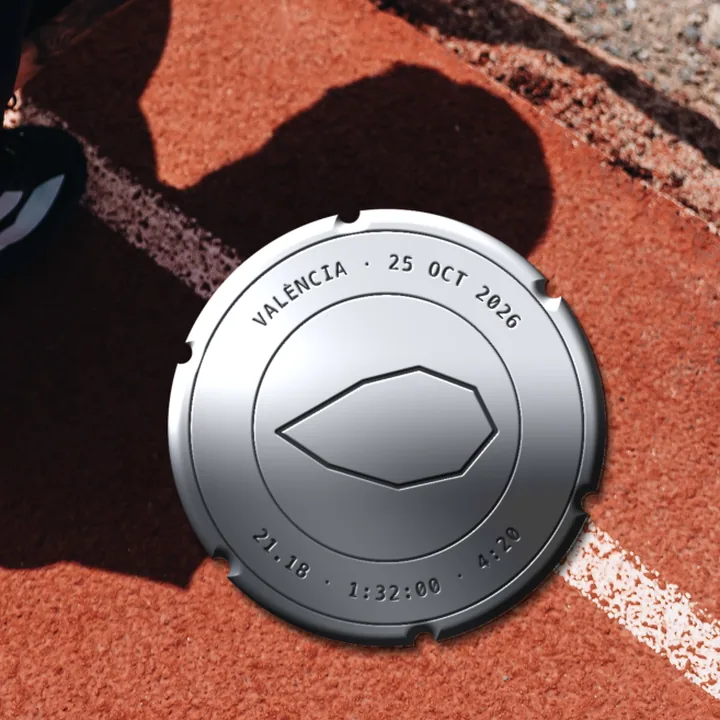
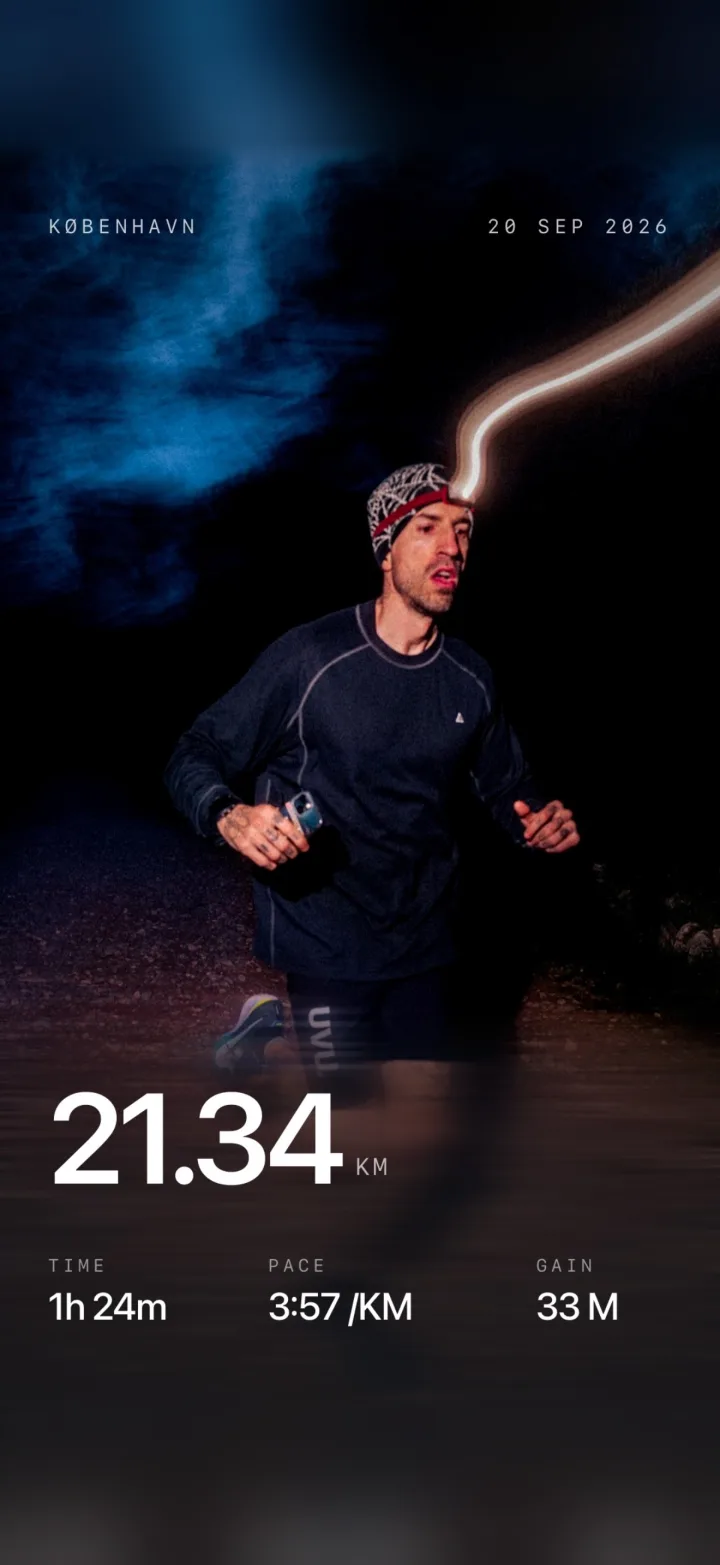
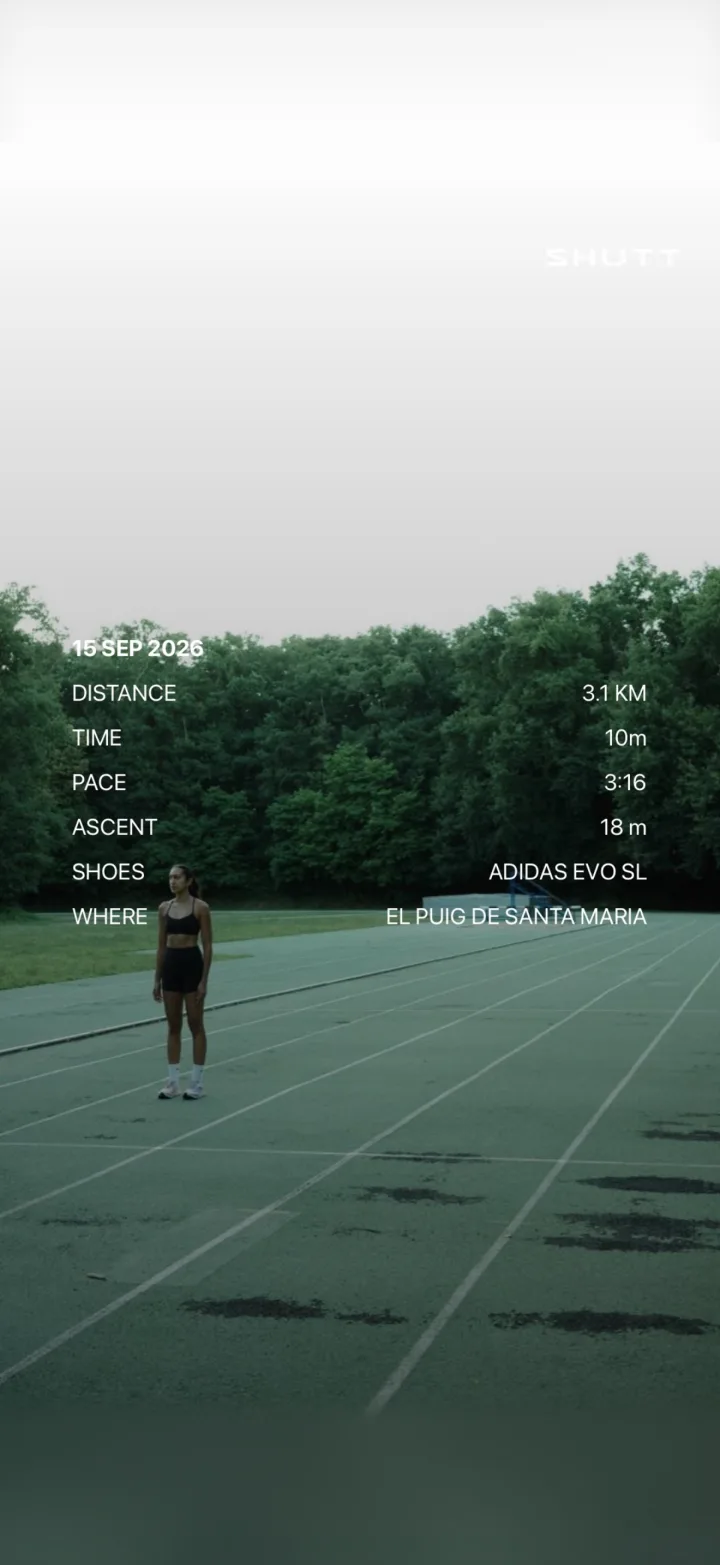
Voor de duidelijkheid, dit is wat het is: SHUTT maakt afbeeldingen. Het print, verkoopt of verstuurt niets fysieks. Je bewaart de afbeelding in je foto's en laat hem zelf printen, bij een fotolab of een drukkerij. Gratis exports dragen een klein SHUTT-merkje; Pro haalt het weg. De pagina met functies toont de looks en stats.
Wat kies je?
- Je wilt het klaar en aan de muur zonder ontwerpwerk: een print-on-demand routeposter.
- Je let op elk detail en hebt een avond vrij: zelf doen vanuit GPX in Figma of Canva.
- Je wilt de wedstrijdfoto zelf als aandenken: je foto met de run erop, geprint op 20 x 25 cm of 30 x 30 cm.
Niets belet je om er twee te doen. Een grote routeposter voor de muur en een kleine fotoprint voor op het bureau dekken verschillende herinneringen aan dezelfde ochtend. En gaat de wedstrijd eerst op Instagram, dan behandelt hoe je Strava-runs deelt op Instagram de formaten en indelingen.