In SHUTT puoi toccare qualsiasi blocco su una foto di corsa (i dati, il titolo, il percorso, i parziali) e trascinarlo, tirarne i bordi per ridimensionarlo, scorrerlo fra 28 caratteri con un solo tasto e colorarlo con campioni presi dalla tua foto. Un look è un punto di partenza finito, non un template bloccato, e ogni modifica è a un tocco dall'originale.
Questo articolo passa in rassegna le tre cose che le persone cambiano di più: dove sta un blocco, in che carattere è composto e di che colore è.
Cosa ti lascia cambiare la condivisione di Strava?
Al momento della stesura (ottobre 2026), l'articolo di aiuto di Strava su come condividere le tue attività dice che una corsa condivisa porta tempo in movimento, distanza e passo, e che scegli tra la mappa e una foto allegata all'attività. Il suo centro assistenza spiega anche la condivisione nelle Storie di Instagram come sticker trasparente, che poi posizioni sopra uno sfondo dentro Instagram. L'articolo non parla di cambiare layout, carattere o colori di ciò che Strava condivide.
Va bene per una Storia veloce. Quando i numeri finiscono su un volto o il carattere litiga con la foto, ti serve qualcosa di modificabile. Il modo gratuito è rifare i dati a mano in Canva o con lo strumento testo di Instagram, di cui parla la guida per far venire bene le foto Strava. Il resto di questo articolo spiega come funziona in SHUTT, l'app che faccio io.
Come si sposta e si ridimensiona un blocco?
Ogni elemento sul canvas di SHUTT è un blocco: i dati, il titolo dell'attività, il percorso, il grafico dei parziali, il marchio SHUTT. La modifica libera è attiva per tutti, su ogni look che ha blocchi.
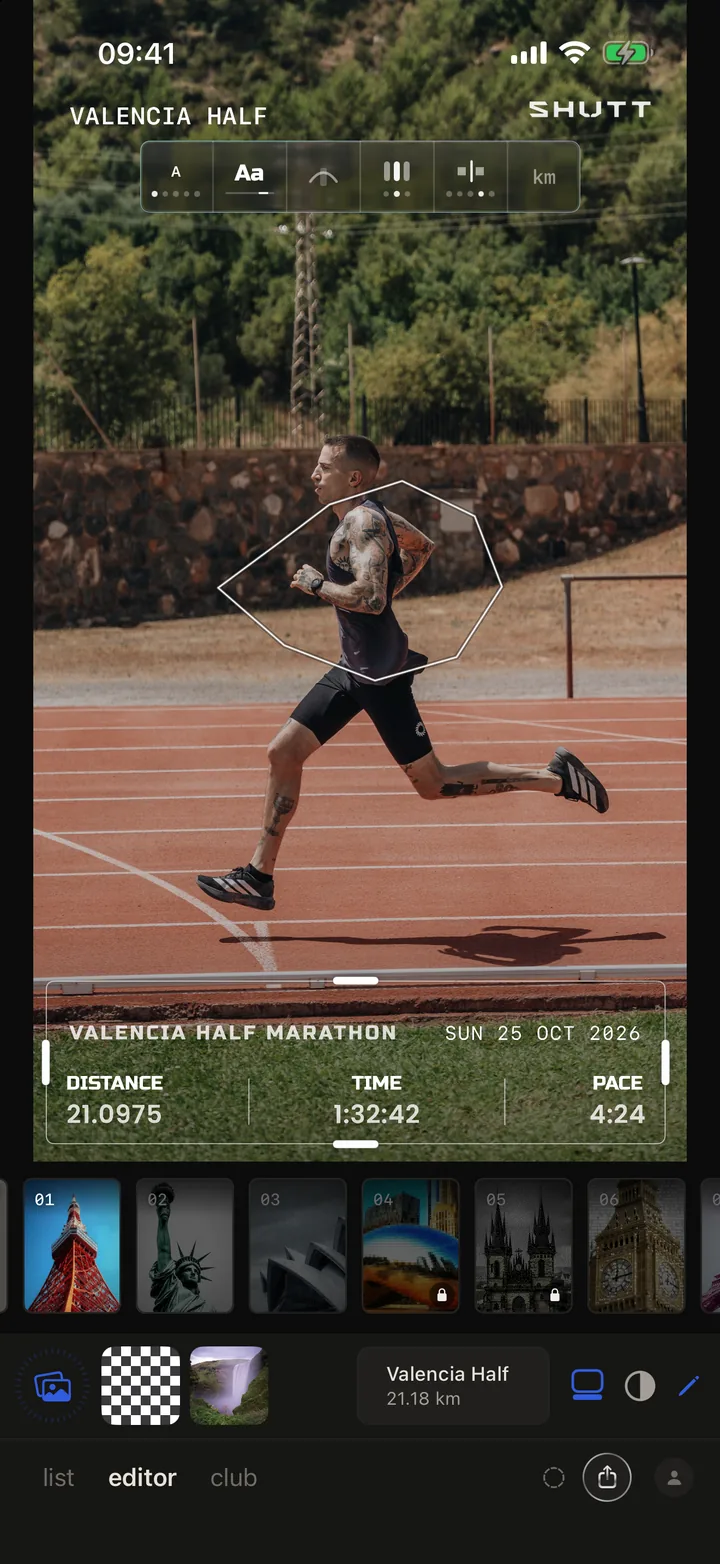
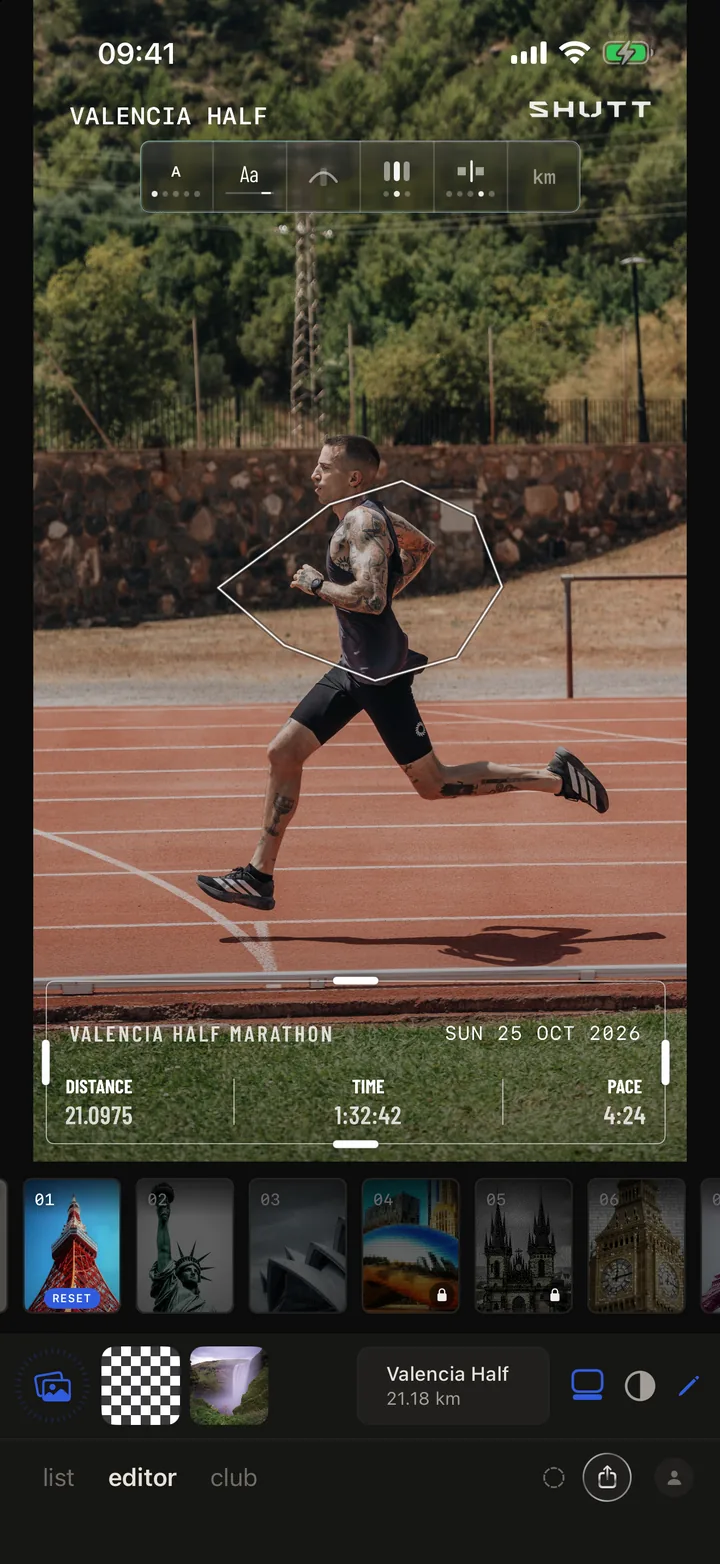
- Tocca un blocco per selezionarlo. Appare una cornice intorno, con una maniglia al centro di ogni bordo.
- Trascinalo dove vuoi. Si aggancia al centro del canvas e al bordo vicino, al centro o al bordo lontano degli altri blocchi, così il titolo può allinearsi ai dati sotto. Una breve linea guida mostra a cosa si è agganciato e il telefono dà un leggero tocco.
- Ridimensiona pizzicando, trascinando l'angolo o tirando un solo bordo. Trascinando un bordo, quello opposto resta fermo, così una riga di dati può allungarsi fino al margine senza scivolare sulla foto.
- Resta sul canvas. Un blocco non può essere trascinato oltre il bordo né dietro la barra di stato; l'editor lo ferma al margine.
Il punto è la foto. Un blocco che copre un volto, un orizzonte o un arco del traguardo può andare altrove in un secondo, senza cambiare il resto del design.
Cosa c'è nella barra degli strumenti del blocco?
Un blocco selezionato ha una sua piccola barra degli strumenti, così le modifiche più comuni non richiedono mai un menu. Sul blocco dei dati contiene, da sinistra a destra:
- Dimensione, cinque passi, gli stessi che i look usano per la dimensione del loro testo.
- Aa, il carattere. Ogni tocco passa al carattere successivo della lista completa e cambia insieme etichette e valori.
- Layout, che scorre verticale, orizzontale e i due layout laterali.
- Divisori, da spento fino a ciascun modo di distribuire una riga orizzontale.
- km, che mostra o nasconde le unità dopo ogni numero.
Gli altri blocchi hanno gli strumenti sensati per loro: il percorso ha il suo stile di percorso, i parziali la linea della media e la cornice. Ogni tasto è un tocco che scorre e ricomincia da capo, così puoi sempre tornare al punto di partenza.
Quali caratteri puoi usare?
Sono 28. Si dividono in sei gruppi: sans (Inter, Montserrat, Roboto, Barlow e altri), mono (SF Mono, JetBrains Mono, IBM Plex Mono e altri), serif (Playfair Display, EB Garamond), display (Bebas Neue, Oswald, Anton e altri), condensed (Barlow Condensed, Barlow Semi Condensed, Teko) e uno scritto a mano, Architects Daughter.
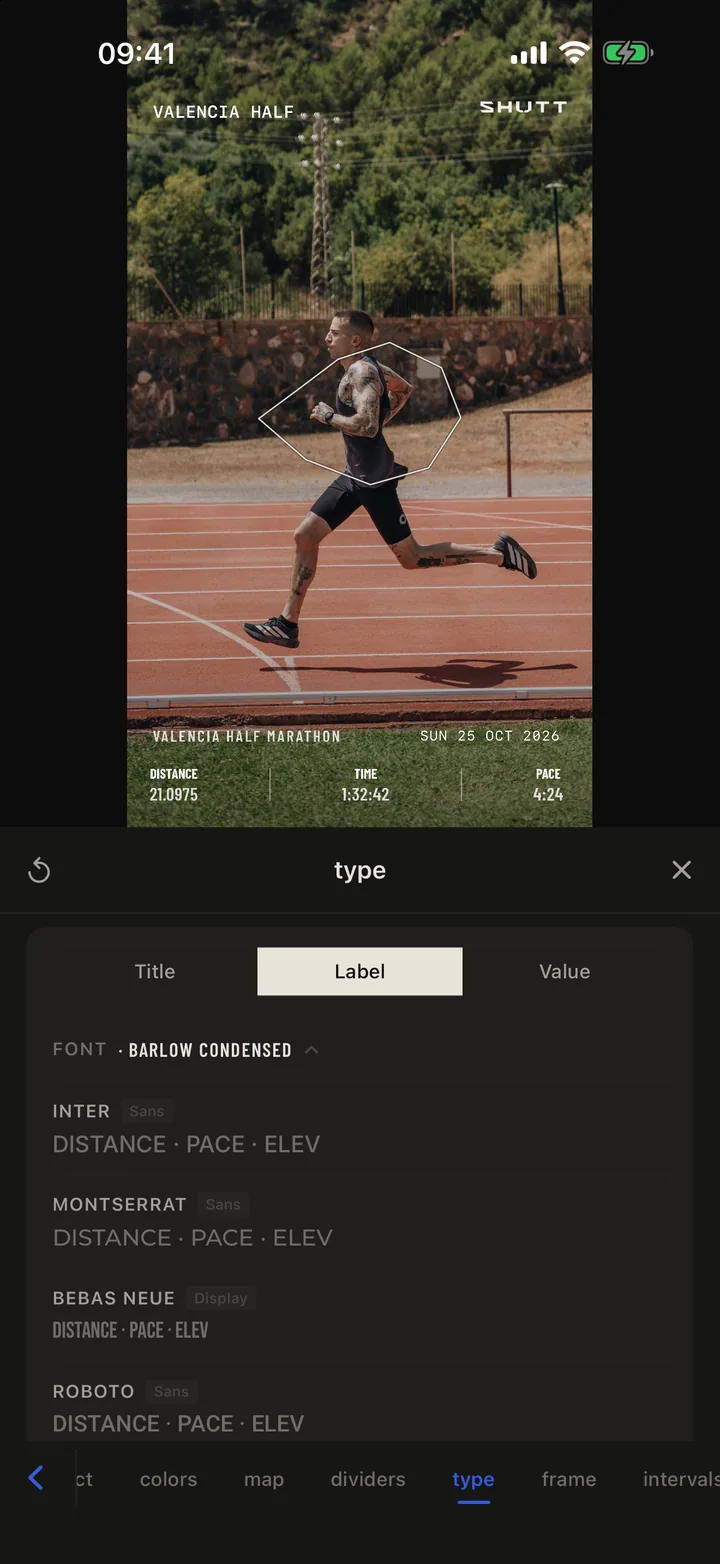
Il tasto Aa è la via rapida. Per un controllo più fine, il pannello TESTO nell'editor divide il testo in tre ruoli: Titolo, Etichetta e Valore. Scegli un ruolo e l'intera scheda sotto appartiene a quel ruolo: carattere, maiuscole e minuscole, dimensione, peso e spaziatura delle lettere. Sotto ci sono l'ombra del testo e gli spazi fra etichetta, valore e blocco.
Tre abbinamenti che di solito funzionano sulle foto di corsa:
- Valori condensed, etichette sans. Barlow Condensed o Teko per i numeri tiene stretta una riga lunga come 1:32:42; una piccola etichetta Inter resta leggibile sotto.
- Mono per parziali e tempi. Ogni cifra ha la stessa larghezza, quindi le colonne si allineano e un tempo non traballa quando cambia.
- Un solo carattere display, usato una volta. Bebas Neue o Anton per un unico grande numero, tutto il resto sommesso. Due caratteri display sulla stessa foto litigano.
Per sapere quali numeri mostrare, in primo luogo, l'articolo su parziali, frequenza cardiaca e dislivello su una foto di corsa ha una tabella per tipo di corsa.
Come prendi i colori dalla foto?
Quando una foto è lo sfondo, i campioni in cima al pannello COLORI non sono preset fissi: sono colori estratti da quella foto. Ne tocchi uno e titolo, etichette, valori e percorso lo prendono tutti insieme, così il testo sembra appartenere all'immagine.
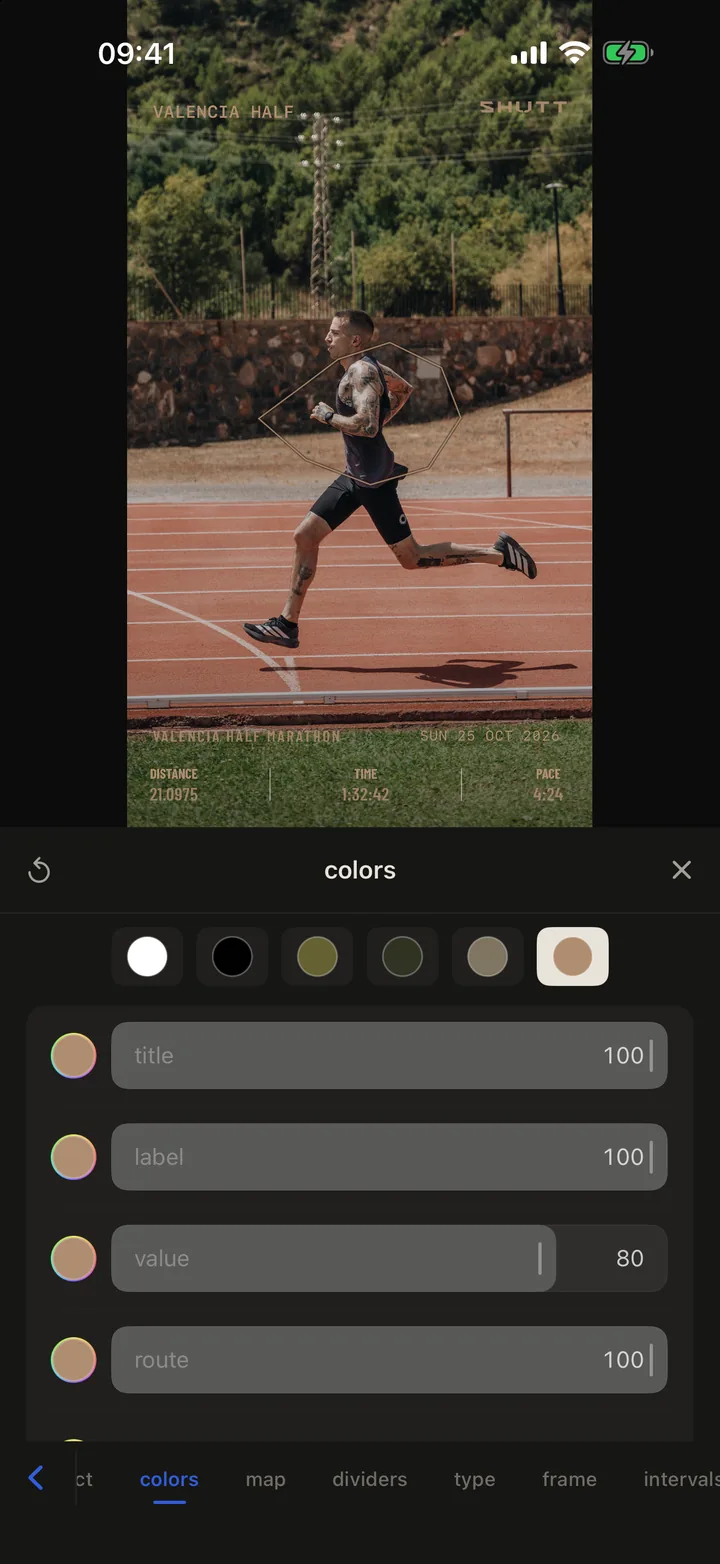
Sotto i campioni, ogni parte ha la sua riga con un pallino di colore e un cursore di opacità, così puoi tenere i valori a piena forza e far arretrare un po' le etichette. Il pannello elenca solo le righe che cambiano qualcosa sul canvas: un look senza titolo non offre il colore del titolo.
Due abitudini aiutano. Scegli un campione dalla parte quieta della foto (cielo, pista, muro) invece che dai vestiti del soggetto, così il testo si legge come parte della scena. E se un colore è vicino a quello che sta dietro il testo, abbassa l'opacità delle etichette prima di cercare un colore più scuro.
Come si fa in SHUTT
- Apri una corsa nell'editor e scegli una foto dal rullino. Scegli un look dalla fila come punto di partenza.
- Tocca il blocco che vuoi cambiare. Trascinalo, pizzicalo o tira un bordo. Osserva la linea guida quando si allinea.
- Usa la barra degli strumenti del blocco: dimensione, Aa per il carattere, layout, divisori, unità.
- Tocca la matita per aprire i pannelli. In testo, scegli Titolo, Etichetta o Valore e imposta ciascuno. In colori, tocca un campione della tua foto e regola i cursori di opacità.
- Hai cambiato idea? La tessera del look nella fila ora dice MODIFICATO. Con il look selezionato dice REIMPOSTA; toccalo per il design originale.
- Tocca condividi e salva nelle Foto o invia a una Storia di Instagram.
Un paio di note oneste. Caratteri, colori e blocchi spostabili fanno tutti parte dell'app gratuita; le esportazioni gratuite portano un piccolo marchio SHUTT, e toglierlo fa parte di SHUTT Pro, così come i look premium e i dati sulla frequenza cardiaca. E SHUTT è solo per iPhone. Il resto è nella pagina delle funzioni.