러닝크루의 인스타그램이 크루답게 보이는 건 모든 멤버의 게시물이 같은 곳에서 나온 것처럼 보일 때예요. 같은 마크, 같은 컬러, 같은 글꼴. 대부분의 크루는 디자이너와 캔바 템플릿으로 거기까지 가지만, 그 템플릿은 2주 차부터 아무도 쓰지 않아요. 이 가이드는 러닝 자체에서 출발해요. 멤버의 사진 위에, 기록은 스트라바에서 가져와서요.
아래는 모두 제가 만드는 아이폰 앱 SHUTT에서 해요. 스크린샷은 앱에서 가져왔고, 예시는 발렌시아의 러닝크루 UNITÉ예요. 화면 속 러닝 숫자는 실제 결과가 아니라 앱의 샘플 러닝입니다.
1. 크루 추가하기
크루 탭을 열고 내 크루를 찾으세요. 러닝이 시작되는 위치로 알아낸 내 도시가 먼저 열려요. 크루마다 인스타그램, 스트라바 클럽, 추가하기 전에 러닝에 크루를 입혀 볼 수 있는 입혀 보기 버튼이 있는 자기만의 페이지가 있어요.
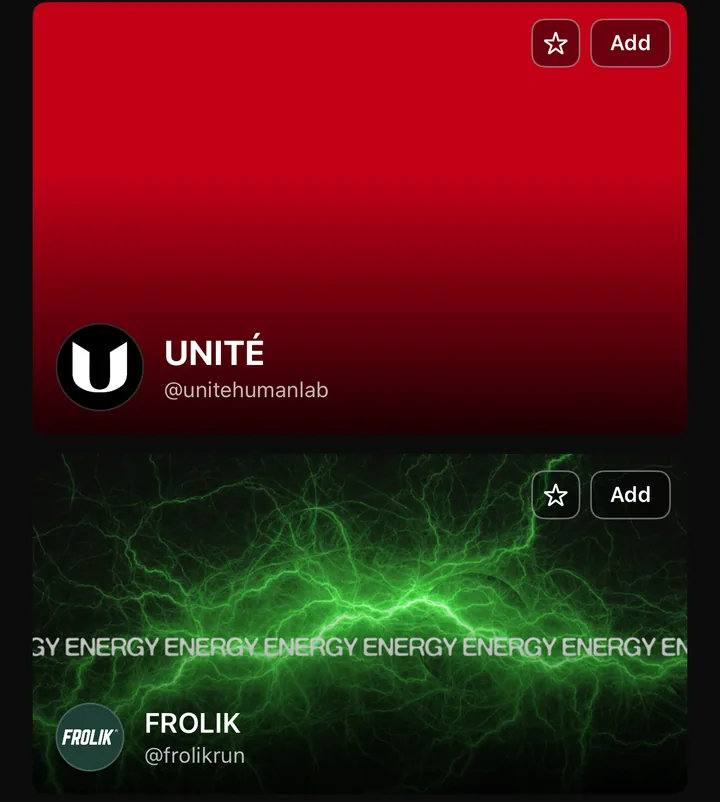
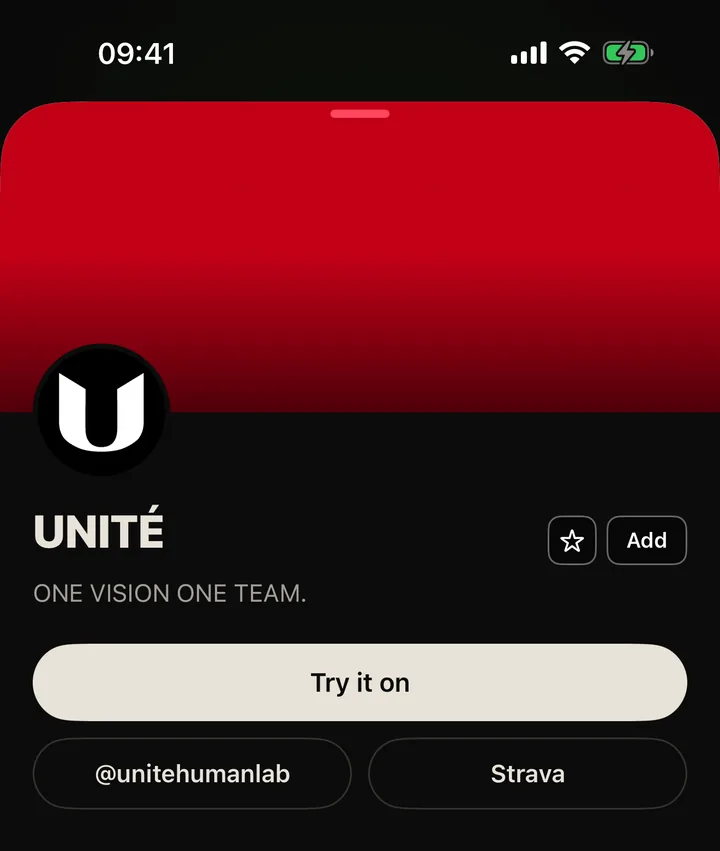
내 크루가 없나요? 탭 위쪽의 +로 제안하면 실제 로고와 컬러와 함께 직접 추가돼요. SHUTT가 아는 모든 크루는 웹에서 shutt.run/clubs로 둘러볼 수도 있습니다.
2. 크루 룩 고르기
편집기에서 러닝을 여세요. 룩 목록의 두 룩이 크루를 중심으로 만들어져 있어요. Club logo는 내 사진 위의 마크와 내 기록이고, Club card는 크루, 도시, 날짜, 내 거리, 페이스, 시간이 담긴 글라스 멤버 카드예요.
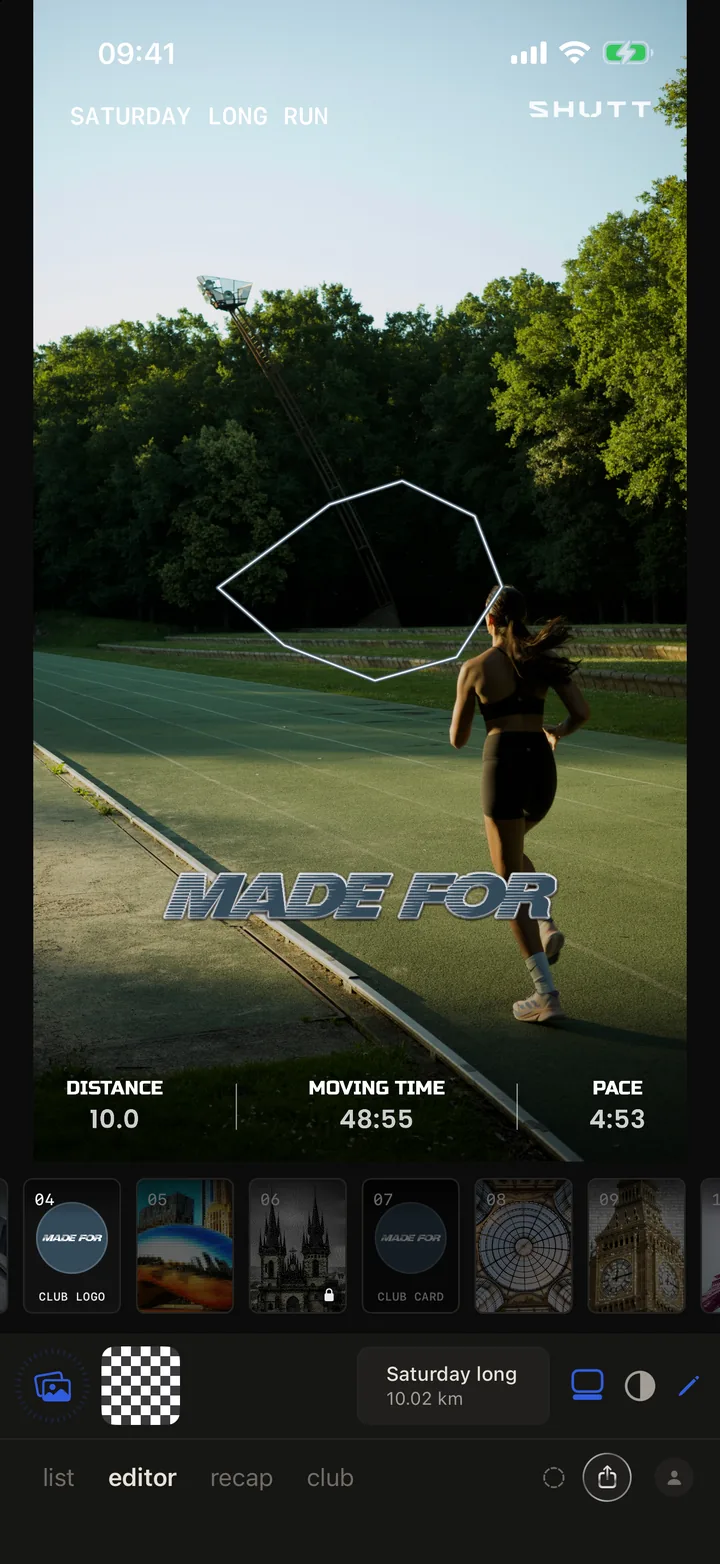
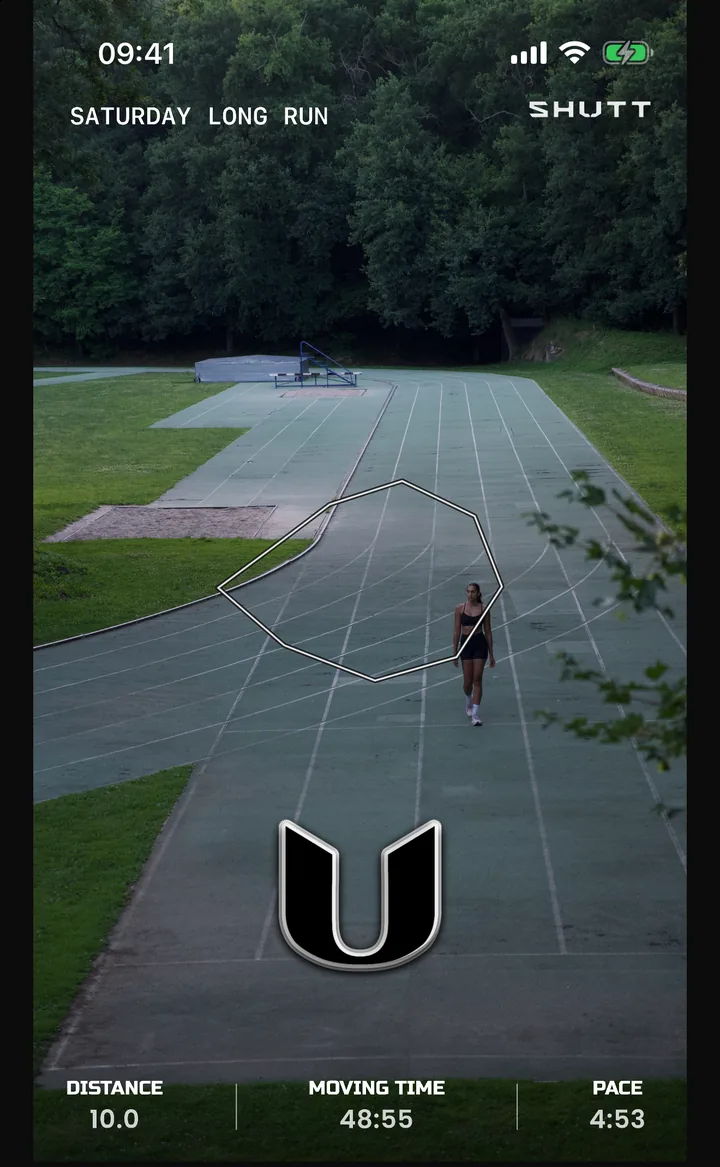
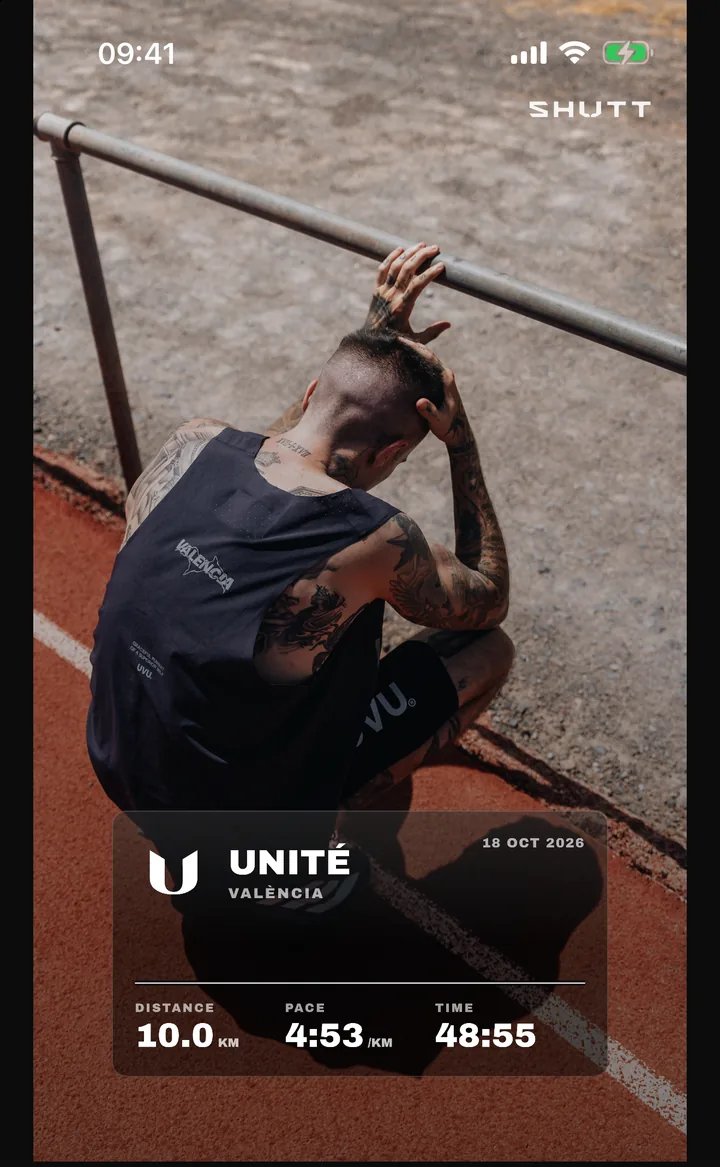
Club logo는 위쪽에 여백이 있는 넓은 사진에 잘 맞아요. 트랙, 다리, 뒤에서 본 그룹처럼요. Club card는 복잡한 사진에 잘 맞아요. 글라스 카드가 기록에 자기만의 바탕을 주기 때문이에요.
3. 어떤 크루를 입을지 고르기
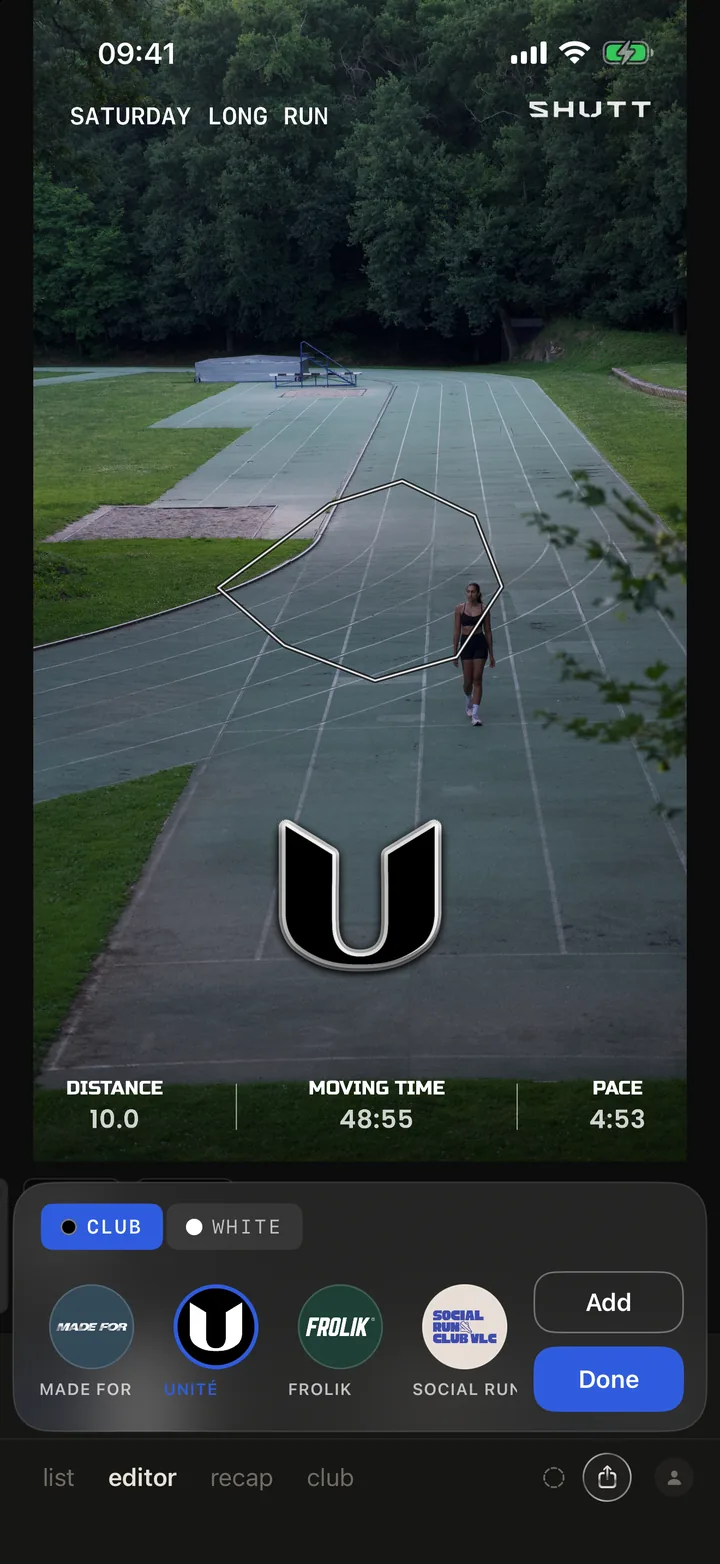
둘 이상의 크루와 뛴다면 크루 룩의 연필이 크루 메뉴를 열어요. 크루마다 필이 하나씩 있고, 하나를 탭하면 로고, 이름, 컬러가 함께 바뀝니다.
4. 경로에 크루 컬러 입히기
같은 메뉴에 크루와 화이트라는 필이 두 개 있어요. 크루는 경로를 크루의 컬러로 칠해요. 컬러가 흰 로고 아래 깔린 어두운 바탕색인 크루는 흰색 경로에 그 컬러로 외곽선을 두릅니다. 어두운 선은 대부분의 사진에서 사라지기 때문이에요. 화이트는 경로를 평범하게 둡니다.
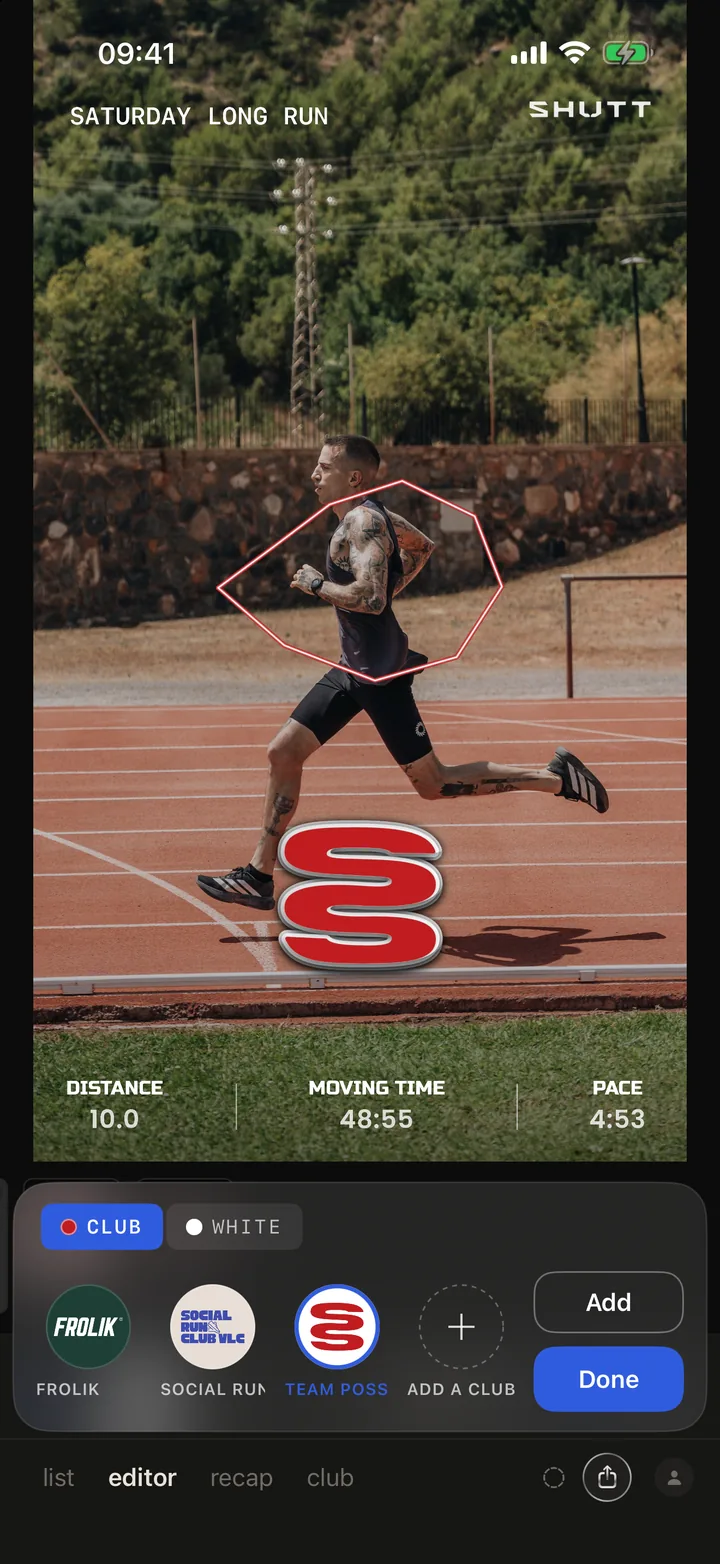
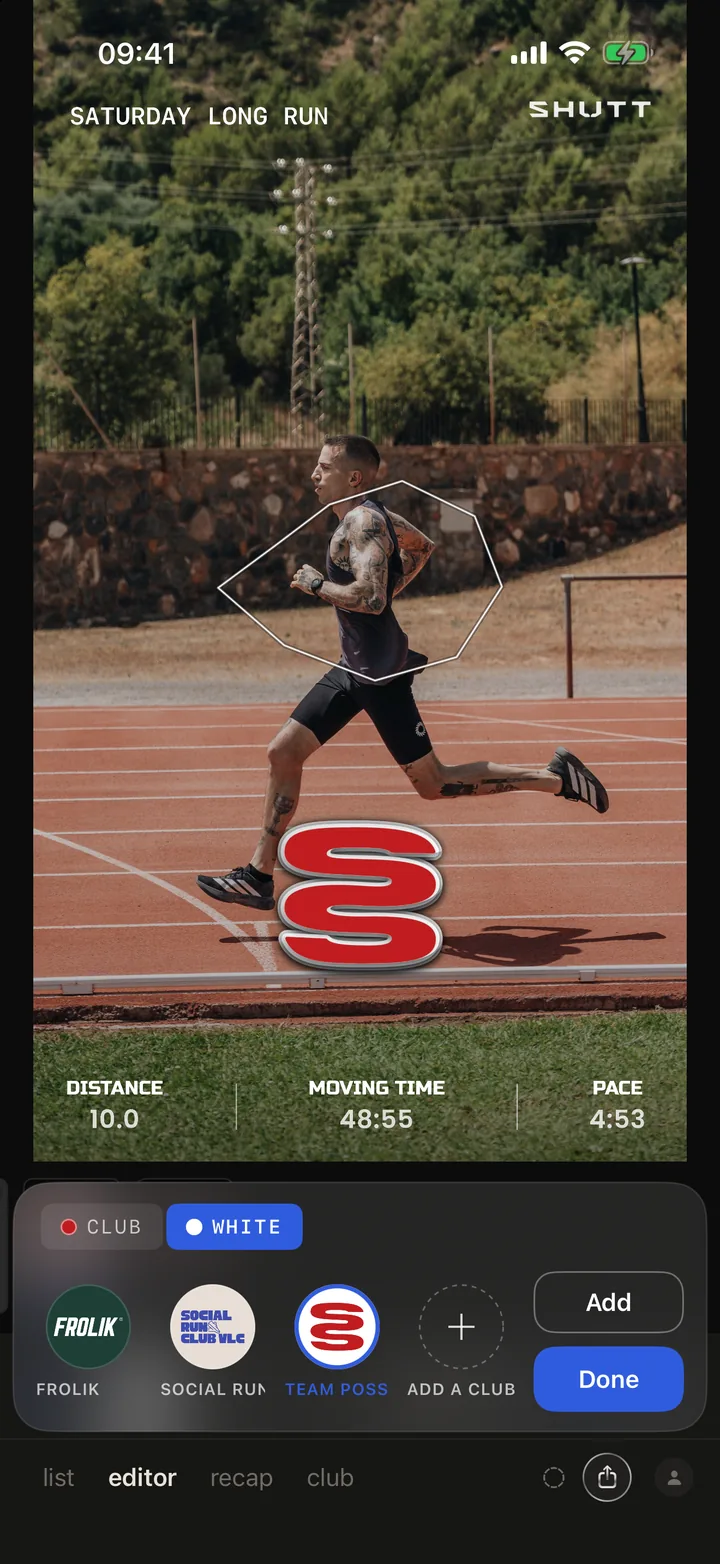
글자는 일부러 흰색으로 남겨요. 실제 러닝 사진에서 테스트해 보니 대부분의 크루 컬러는 글자로 읽기 어려웠고, 가는 컬러 경로는 모든 크루에서 잘 버텼어요. 컬러는 여전히 크루의 것으로 읽히고, 다만 선 위에 있을 뿐이에요.
5. 크루 고유의 글꼴
크루용 글꼴 선택기는 없고, 일부러 그래요. 크루가 추가될 때 크루 이름은 크루 고유의 글자에 맞춘 글꼴로 설정되기 때문에, UNITÉ는 모든 멤버의 사진에서 항상 UNITÉ처럼 보여요. 이름 블록이 그걸 보여 주고, 스타일 버튼으로 일반 글자와 회색 또는 검정 플레이트 사이를 바꿀 수 있어요.
6. 손으로 옮기기
모든 크루 블록은 평범한 블록이에요. 로고를 어디로든 끌고, 핀치해서 키우거나 줄이고, 스타일 버튼을 탭해서 넘겨 보세요. 다이컷 스티커, 크루 컬러 테두리가 있는 스티커, 홀로그램 포일, 로고 본연의 색, 화이트, 블랙, 키라인 외곽선, 크롬이 있어요.
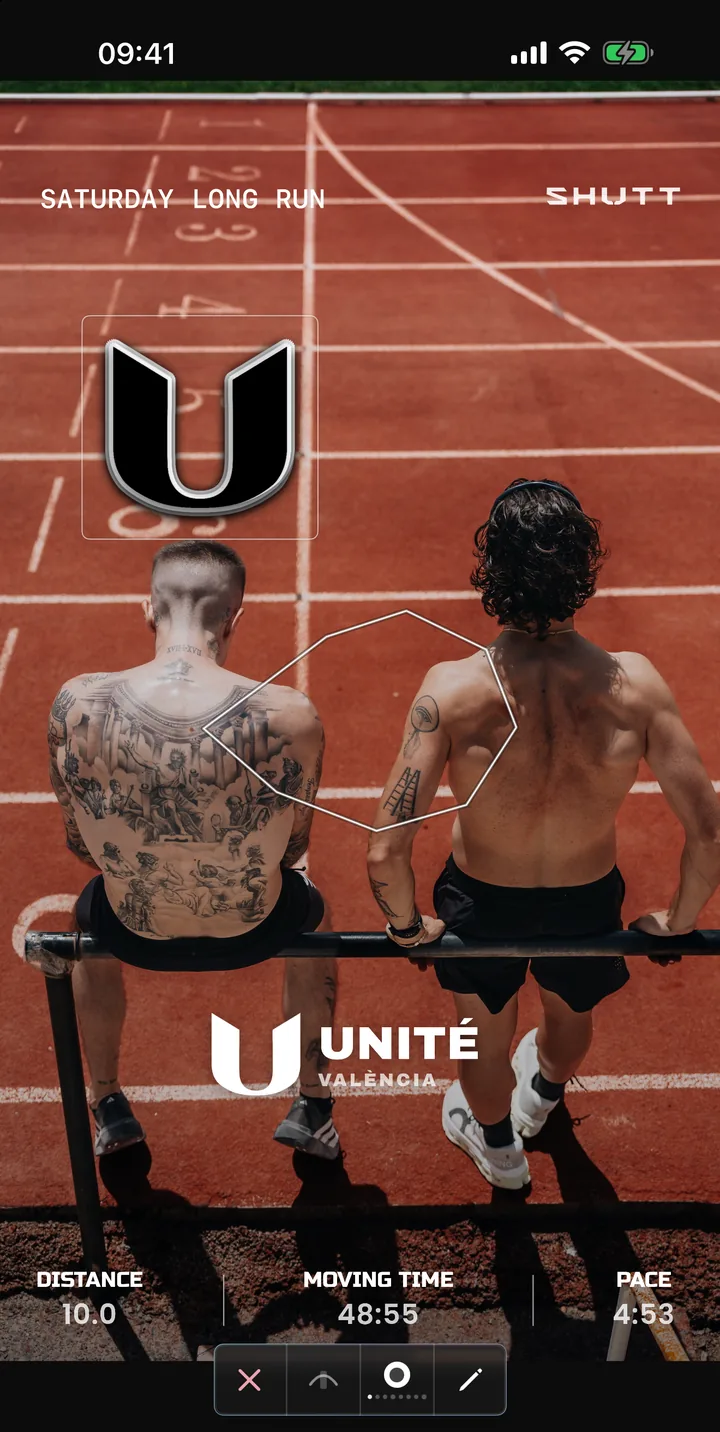
저 사진은 크루 룩이 전혀 아니에요. 편집기의 크루 탭은 어떤 룩에든 로고, 이름, Card를 더해 주니까, 스플릿 표, 대회 포스터, 큰 거리 숫자에도 크루를 담을 수 있어요. 모든 블록과 스타일은 크루 룩 가이드에 정리돼 있습니다.
7. 내보내기
인스타그램 스토리는 스토리(9:16), 피드는 게시물(4:5), 그 밖에는 정사각형(1:1)이에요. 저장하거나 인스타그램에 바로 공유하세요.
네 가지 규칙으로 만드는 하우스 스타일
크루를 운영하면서 멤버들의 게시물이 한 세트처럼 보이길 원한다면, 단톡방에 올려 둘 만한 규칙이에요.
- 러닝 종류마다 룩 하나. 토요일 장거리 러닝에는 Club logo, 트랙 나이트에는 Club card. 멤버들은 읽기 전에 어떤 러닝인지 알아봅니다.
- 모두가 같은 로고 스타일. 하나를 고르고(크롬과 화이트 모두 대부분의 사진에서 잘 어울려요) 계속 쓰세요.
- 크루 컬러는 켜기. 피드가 한 크루처럼 보이게 하는 가장 저렴한 방법이에요.
- 사진이 먼저. 가장 좋은 크루 게시물은 80%가 사진이에요. 뒤에서 본 그룹, 출발선, 끝난 뒤의 커피를 찍으세요. 나머지는 크루 마크가 해 줍니다.
내 크루든 어떤 크루든 shutt.run/clubs에서 찾아보세요.