L'Instagram d'un run club ressemble à un club quand le post de chaque membre semble venir du même endroit : la même marque, la même couleur, la même typo. La plupart des clubs y arrivent avec un graphiste et un modèle Canva que personne n'utilise après la deuxième semaine. Ce guide le fait à partir de la sortie elle-même, sur la photo du membre, avec les stats tirées de Strava.
Tout ce qui suit est dans SHUTT, l'app iPhone que je développe. Les captures viennent de l'app, avec UNITÉ, un run club de València, comme exemple. Les chiffres de la sortie qui y figurent sont ceux de la sortie d'exemple de l'app, pas un vrai résultat.
1. Ajouter ton club
Ouvre l'onglet club et trouve ton club : il s'ouvre sur ta ville, déduite de l'endroit où partent tes sorties. Chaque club a sa propre page avec son Instagram, son club Strava et un bouton Essayer pour voir le club sur une sortie avant de l'ajouter.
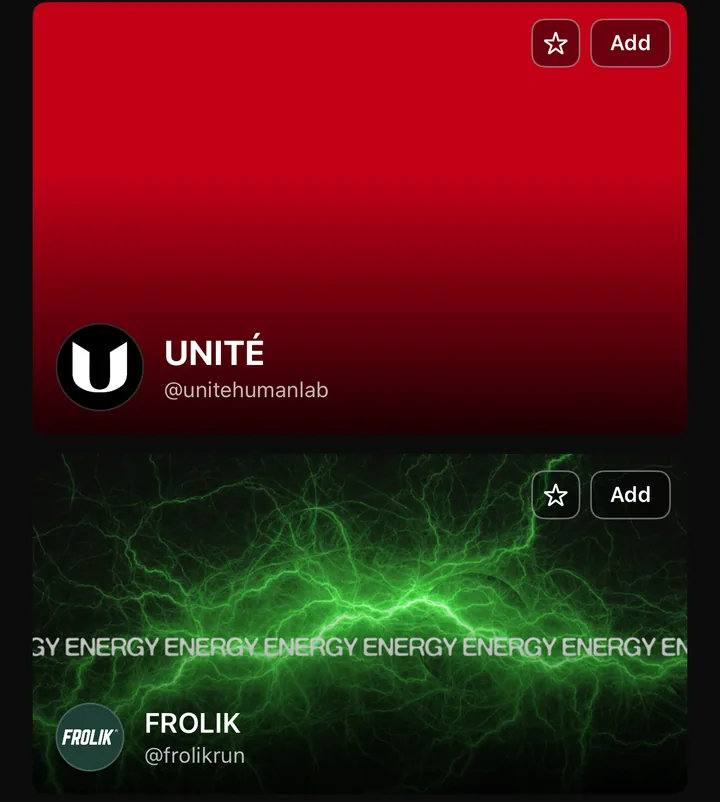
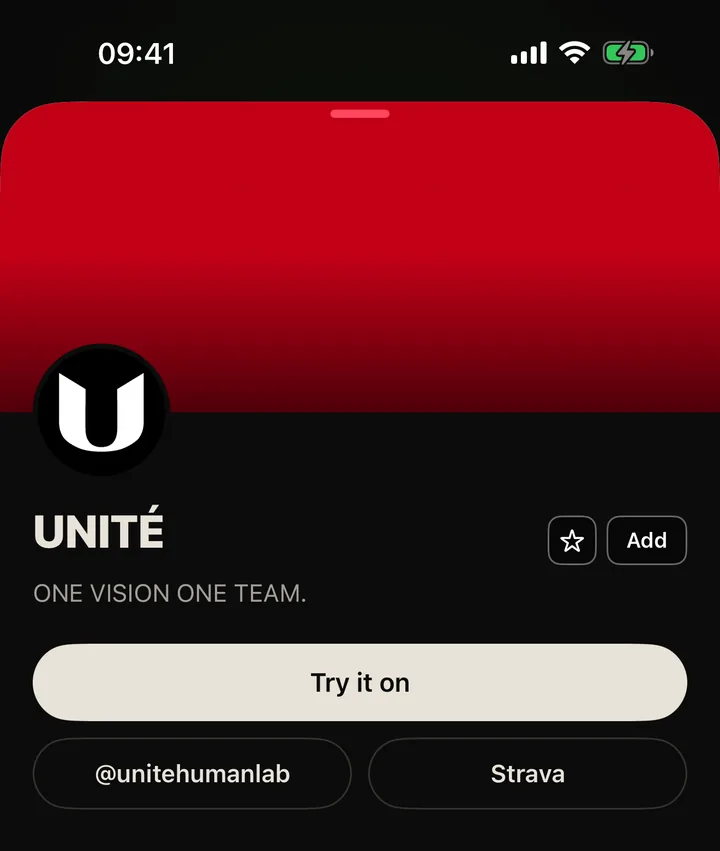
Ton club n'y est pas ? Le + en haut de l'onglet le suggère, et il est ajouté à la main avec son vrai logo et ses vraies couleurs. Tu peux aussi parcourir tous les clubs que SHUTT connaît sur le web, sur shutt.run/clubs.
2. Choisir un look club
Ouvre une sortie dans l'éditeur. Deux looks du carrousel sont construits autour du club : Club logo, la marque sur ta photo avec tes stats, et Club card, une carte de membre en verre avec le club, la ville, la date et ta distance, ton allure et ton temps.
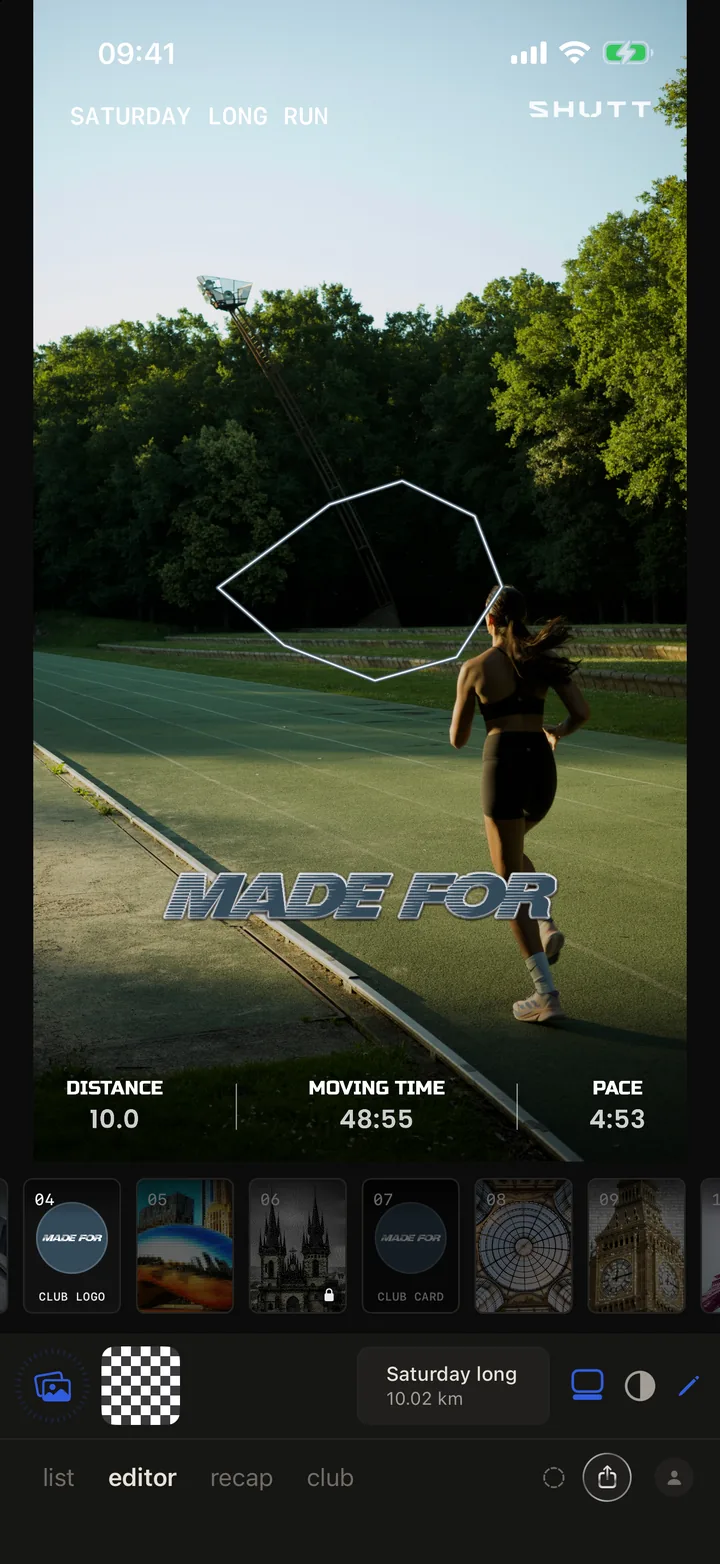
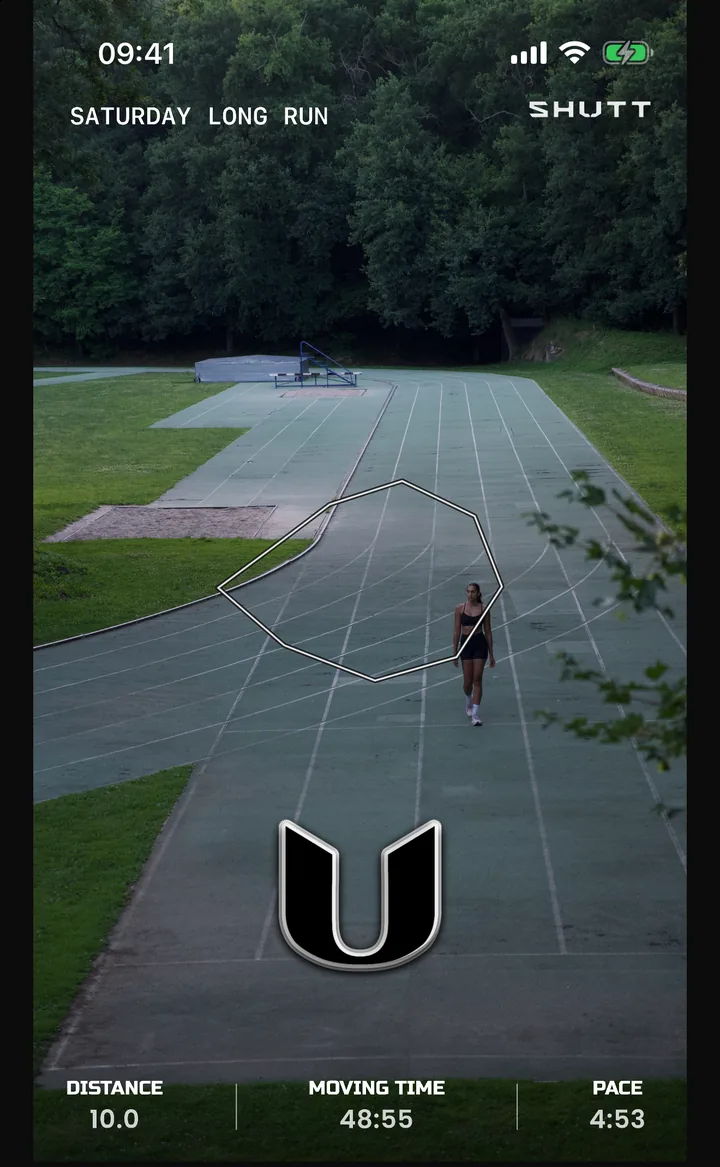
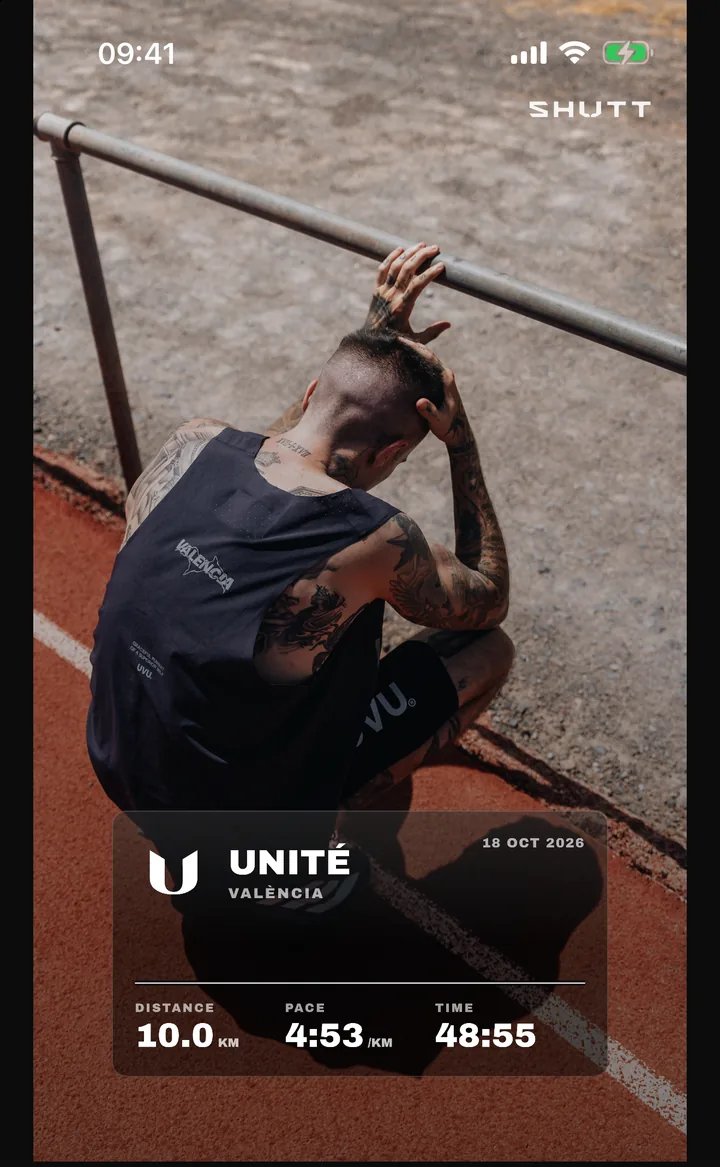
Club logo convient à une photo large avec de l'espace en haut : une piste, un pont, le groupe vu de dos. Club card convient à une photo chargée, parce que la carte en verre donne aux stats leur propre fond.
3. Choisir quel club il porte
Si tu cours avec plus d'un club, le crayon d'un look club ouvre le menu club : une pastille par club, et le logo, le nom et la couleur changent ensemble quand tu en touches une.
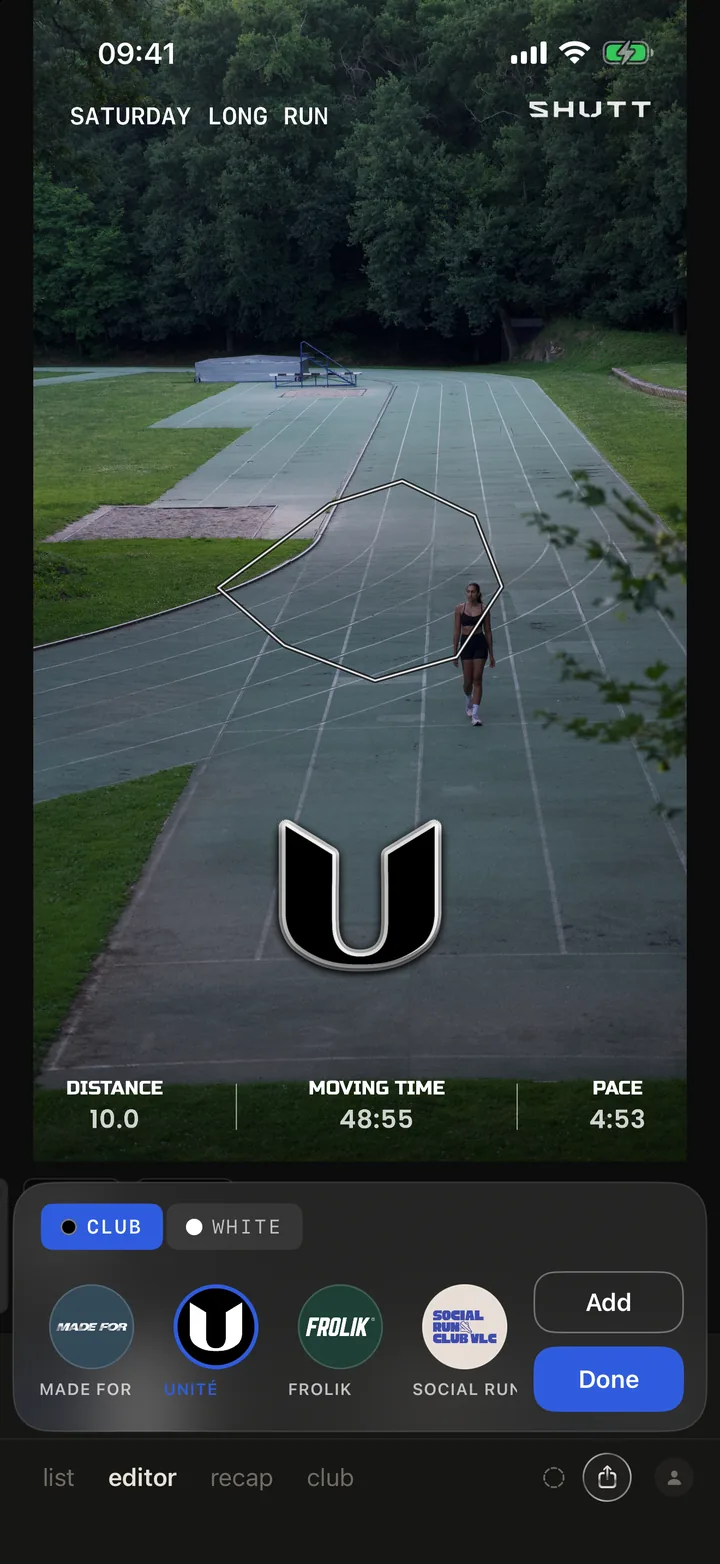
4. Mettre la couleur du club sur le parcours
Le même menu a deux pastilles, CLUB et WHITE. CLUB peint le parcours dans la couleur du club. Les clubs dont la couleur est un fond sombre sous un logo blanc reçoivent un parcours blanc cerné de cette couleur, parce qu'une ligne sombre disparaît sur la plupart des photos. WHITE laisse le parcours uni.
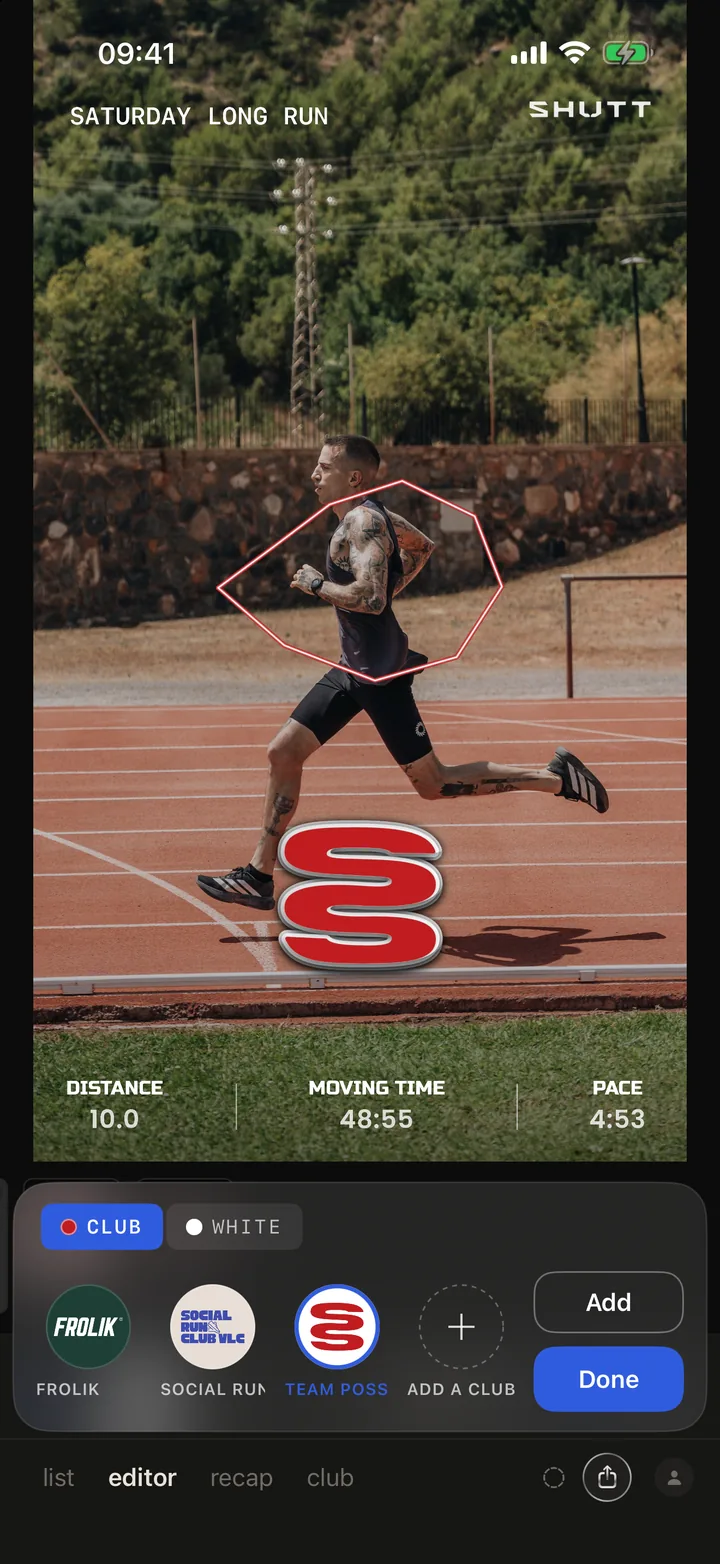
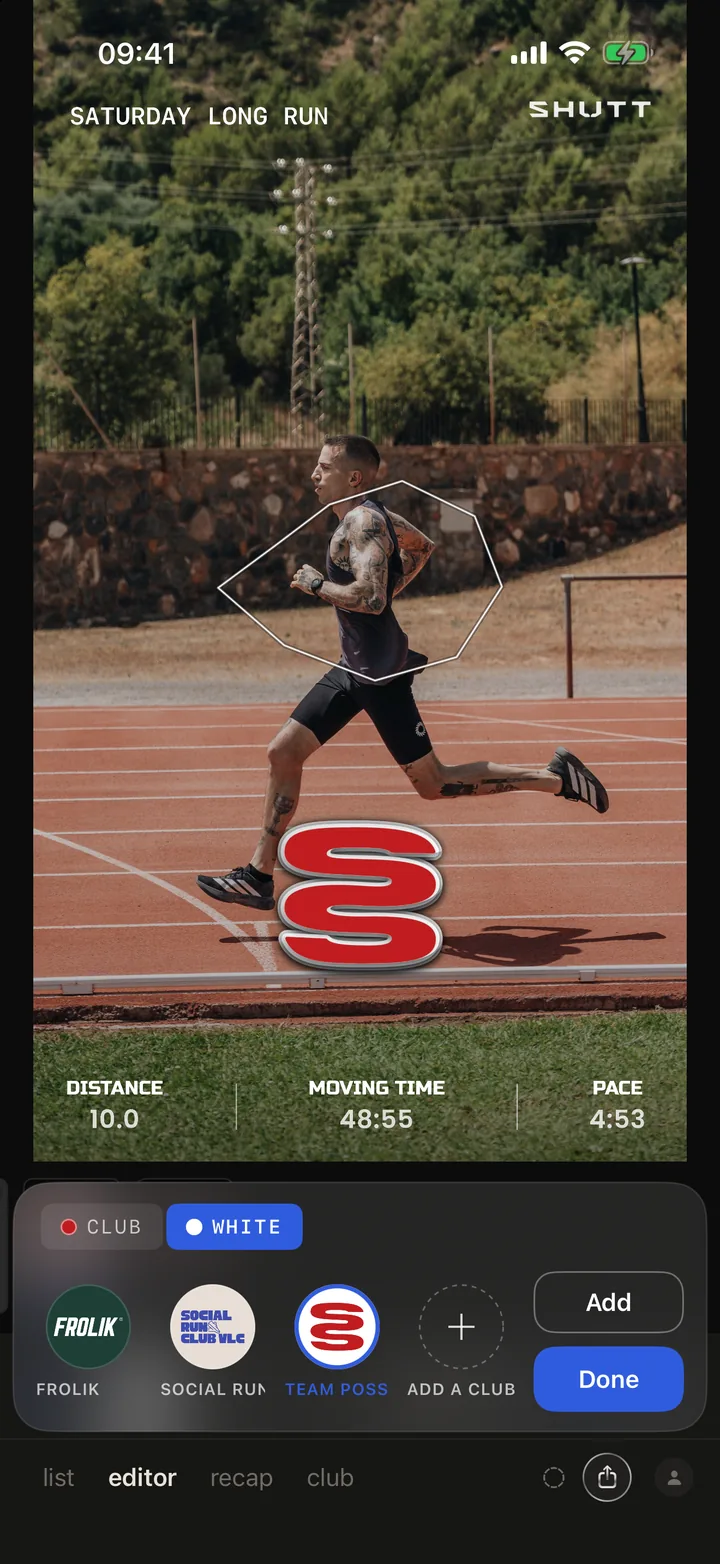
La typo reste blanche volontairement. Testée sur de vraies photos de course, la plupart des couleurs de club étaient difficiles à lire en texte, alors qu'un fin tracé coloré tenait pour tous les clubs. La couleur se lit toujours comme celle du club ; elle vit simplement sur la ligne.
5. La police propre au club
Il n'y a pas de sélecteur de police pour les clubs, et c'est voulu. Quand un club est ajouté, son nom est composé dans une police choisie pour correspondre au lettrage du club, donc UNITÉ ressemble toujours à UNITÉ, sur la photo de chaque membre. Le bloc nom la montre, et son bouton de style bascule entre la typo simple et une plaque grise ou noire.
6. Le déplacer à la main
Chaque bloc club est un bloc ordinaire. Fais glisser le logo où tu veux, pince-le pour l'agrandir ou le réduire, et touche le bouton de style pour parcourir les styles : sticker découpé, sticker avec une bordure dans la couleur du club, feuille holographique, le logo dans ses propres couleurs, blanc, noir, un contour filaire, ou chrome.
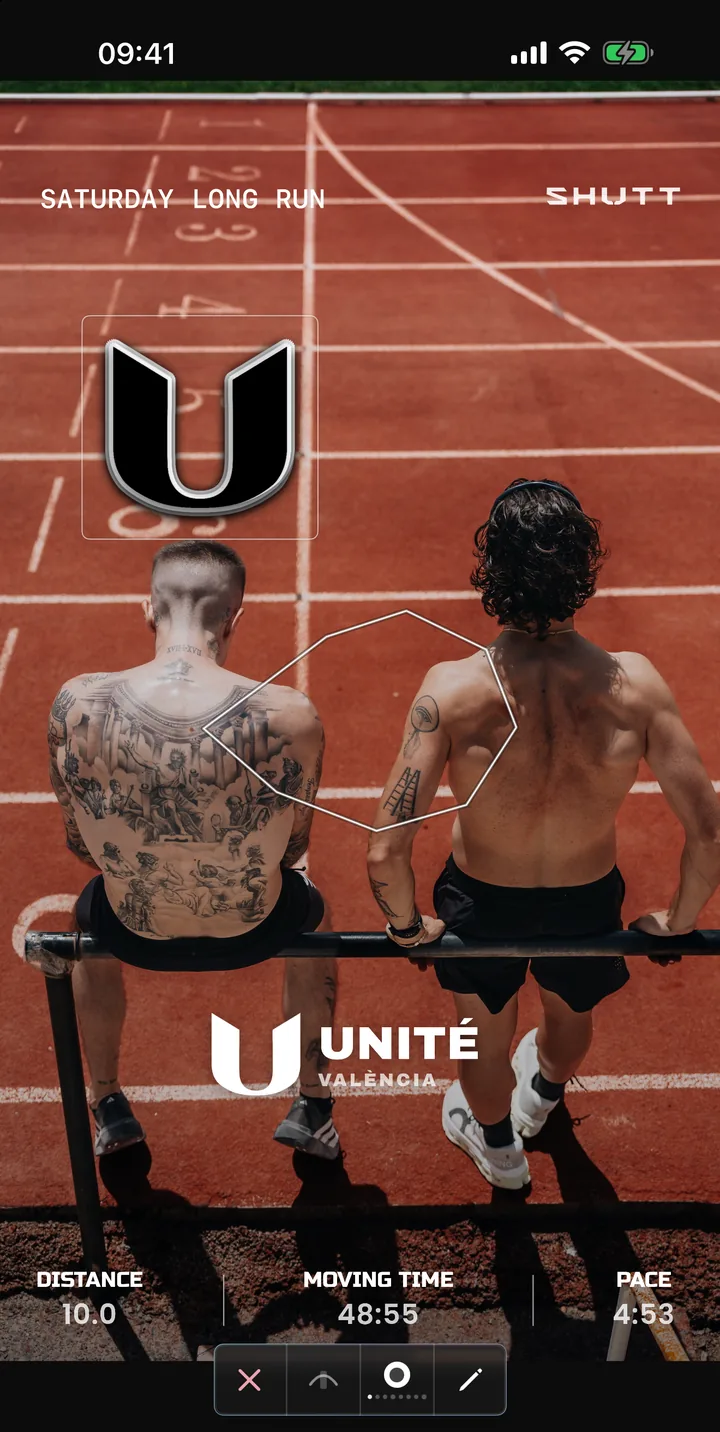
Cette photo n'est pas du tout un look club. L'onglet Club de l'éditeur ajoute le logo, le nom ou la carte à n'importe quel look, donc un tableau de splits, une affiche de course ou un grand chiffre de distance peuvent aussi porter le club. Le guide des looks club liste chaque bloc et chaque style.
7. Exporter
Story (9:16) pour les Stories Instagram, Post (4:5) pour le feed, Carré (1:1) pour tout le reste. Enregistre-le ou partage-le directement dans Instagram.
Un style maison en quatre règles
Si tu diriges un club et que tu veux que les posts des membres forment un ensemble, ces règles valent d'être postées dans votre groupe de discussion :
- Un look par type de sortie. Club logo pour la sortie longue du samedi, Club card pour la soirée piste. Les membres reconnaîtront la sortie avant de la lire.
- Le même style de logo pour tous. Choisis-en un (chrome et blanc marchent tous deux sur la plupart des photos) et tiens-t'y.
- Couleur du club activée. C'est le moyen le plus économique de faire ressembler un feed à un seul club.
- La photo d'abord. Les meilleurs posts de club sont à 80 % de la photo : le groupe vu de dos, la ligne de départ, le café après. La marque du club fait le reste.
Trouve ton club, ou n'importe quel club, sur shutt.run/clubs.