El Instagram de un run club parece de un club cuando la publicación de cada miembro parece salida del mismo sitio: la misma marca, el mismo color, la misma tipografía. La mayoría de los clubs lo consigue con un diseñador y una plantilla de Canva que nadie usa después de la segunda semana. Esta guía lo hace desde la propia carrera, sobre la foto del propio miembro, con los datos sacados de Strava.
Todo lo que sigue está en SHUTT, la app para iPhone que hago yo. Las capturas son de la app, con UNITÉ, un run club de València, como ejemplo. Los números de la carrera que salen son los de la carrera de ejemplo de la app, no un resultado real.
1. Añade tu club
Abre la pestaña club y busca tu club: se abre en tu ciudad, deducida de dónde empiezan tus carreras. Cada club tiene su propia página con su Instagram, su club de Strava y un botón Pruébalo para ver el club en una carrera antes de añadirlo.
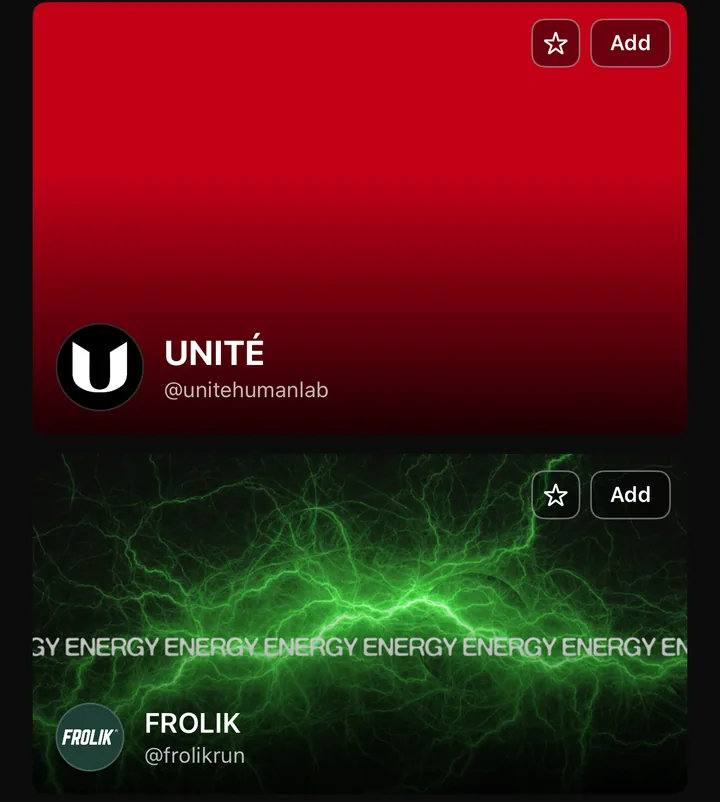
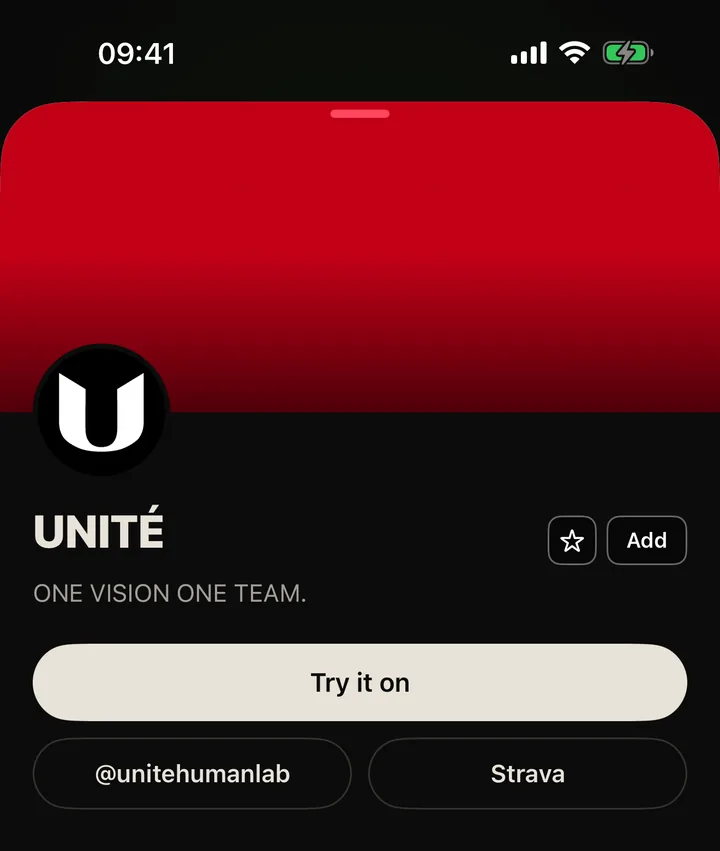
¿Tu club no está? El + de la parte superior de la pestaña lo sugiere, y se añade a mano con su logo y sus colores reales. También puedes ver en la web todos los clubs que conoce SHUTT en shutt.run/clubs.
2. Elige un look de club
Abre una carrera en el editor. Dos looks del carrusel están construidos en torno al club: Club logo, la marca sobre tu foto con tus datos, y Club card, una tarjeta de socio de cristal con el club, la ciudad, la fecha y tu distancia, ritmo y tiempo.
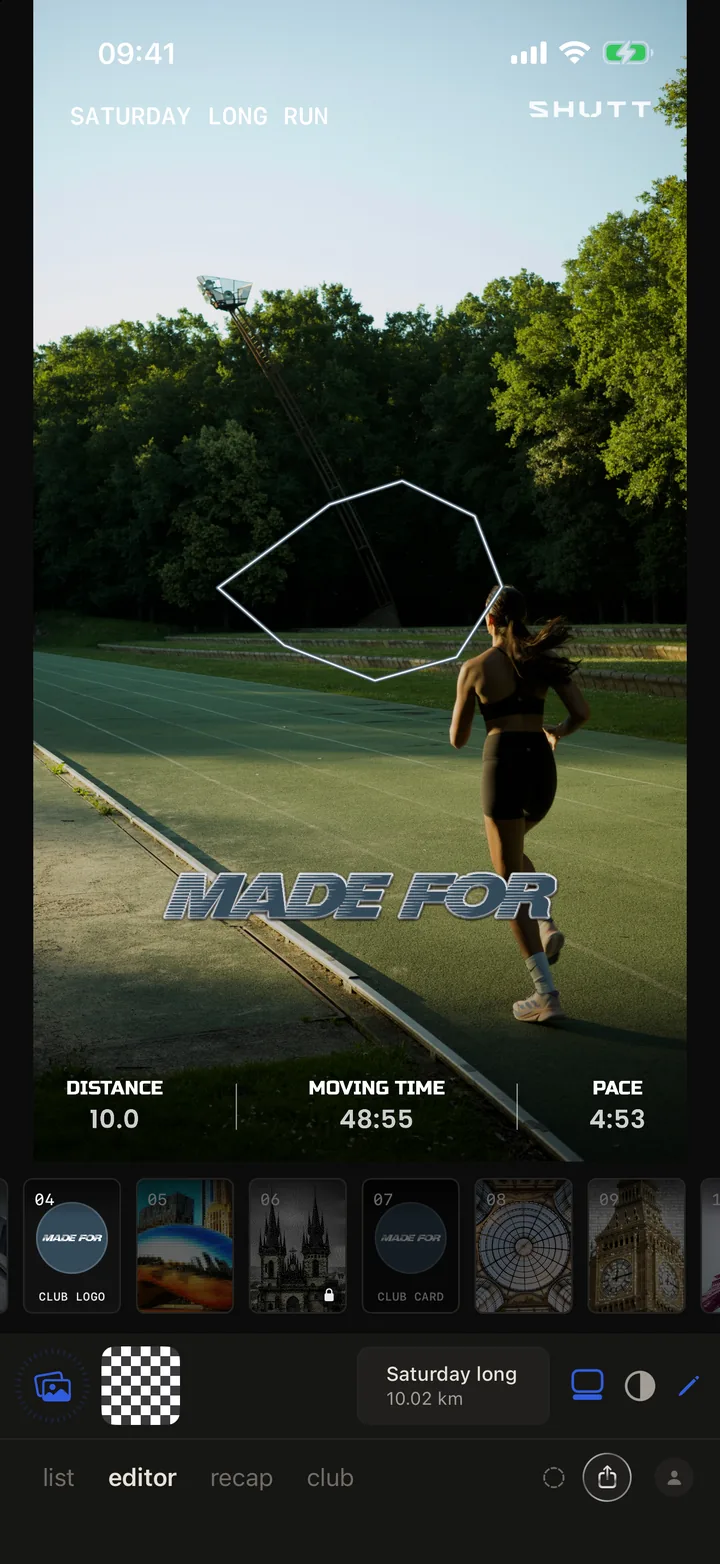
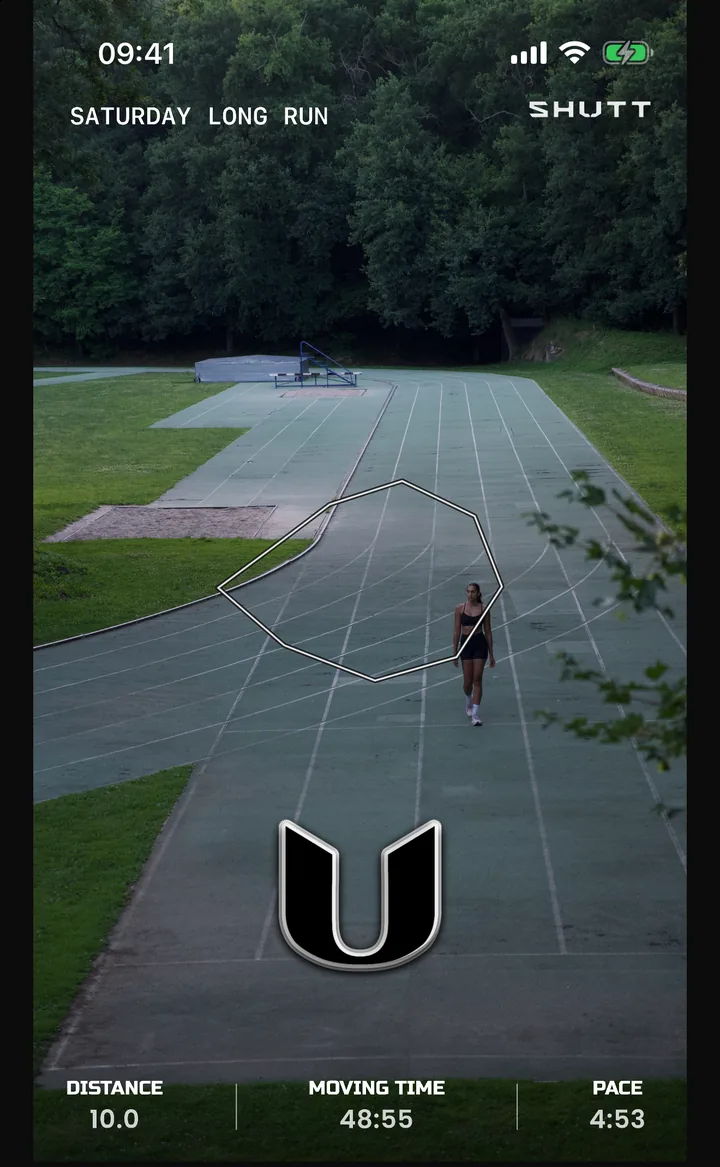
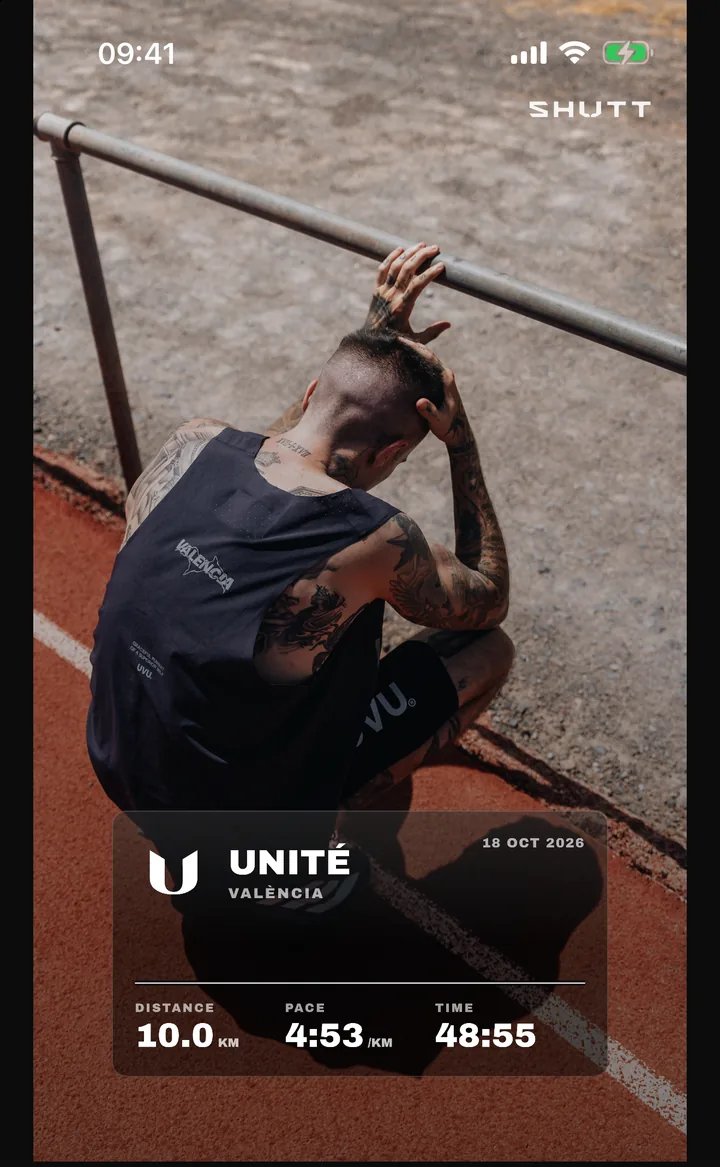
Club logo va bien con una foto ancha con espacio arriba: una pista, un puente, el grupo visto desde atrás. Club card va bien con una foto cargada, porque la tarjeta de cristal da a los datos su propio fondo.
3. Elige qué club lleva
Si corres con más de un club, el lápiz de un look de club abre el menú de club: un botón por club, y el logo, el nombre y el color cambian a la vez cuando tocas uno.
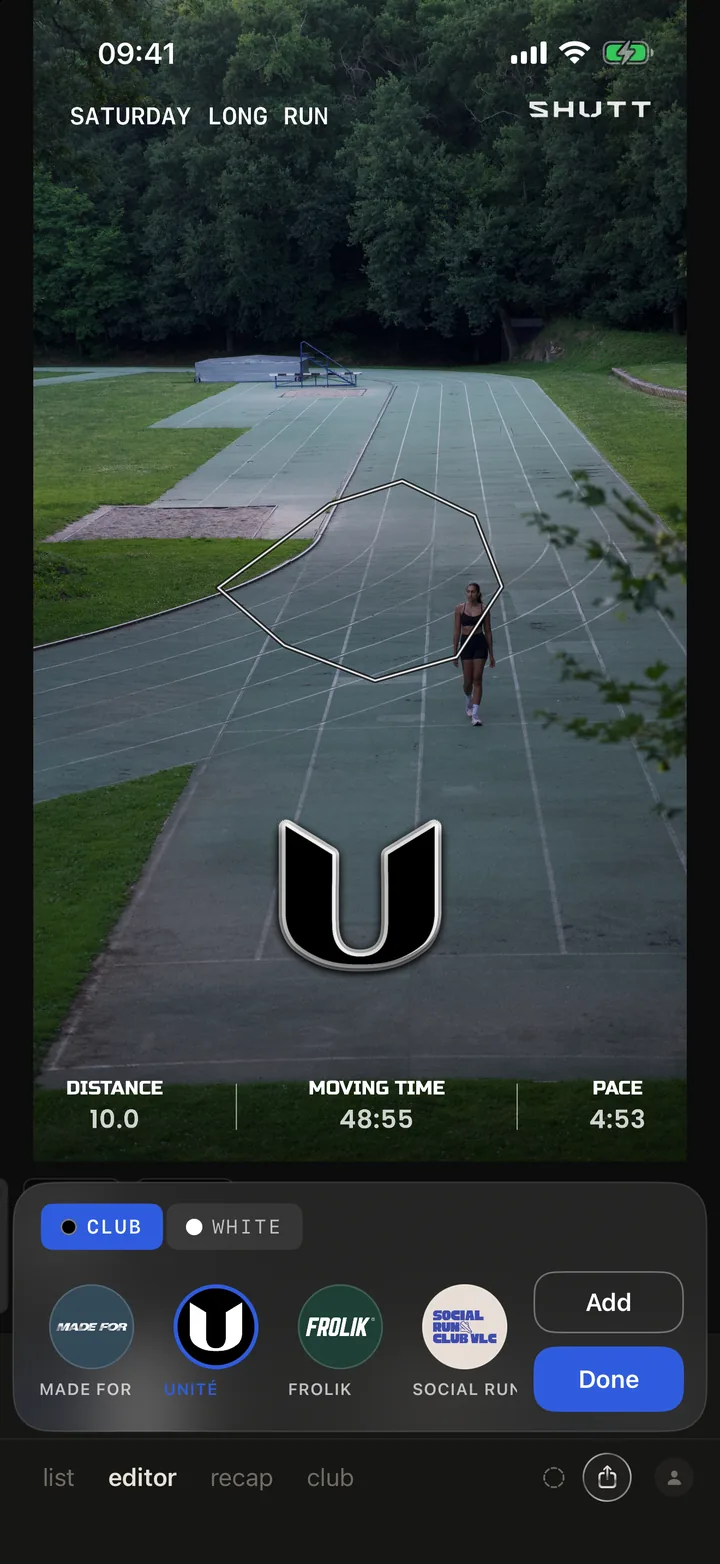
4. Pon el color del club en la ruta
El mismo menú tiene dos botones, CLUB y WHITE. CLUB pinta la ruta con el color del club. Los clubs cuyo color es un fondo oscuro bajo un logo blanco reciben una ruta blanca con contorno de ese color, porque una línea oscura desaparece en la mayoría de las fotos. WHITE deja la ruta lisa.
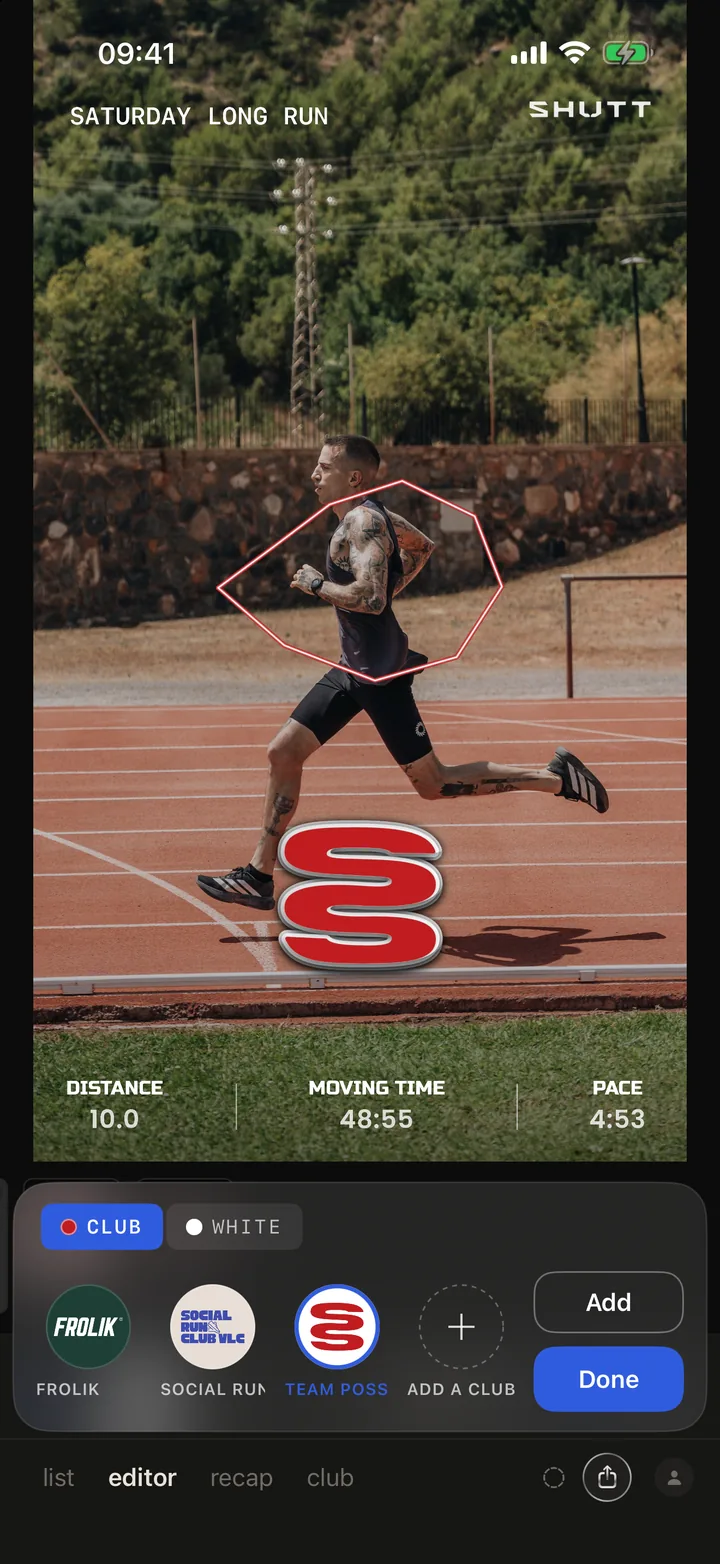
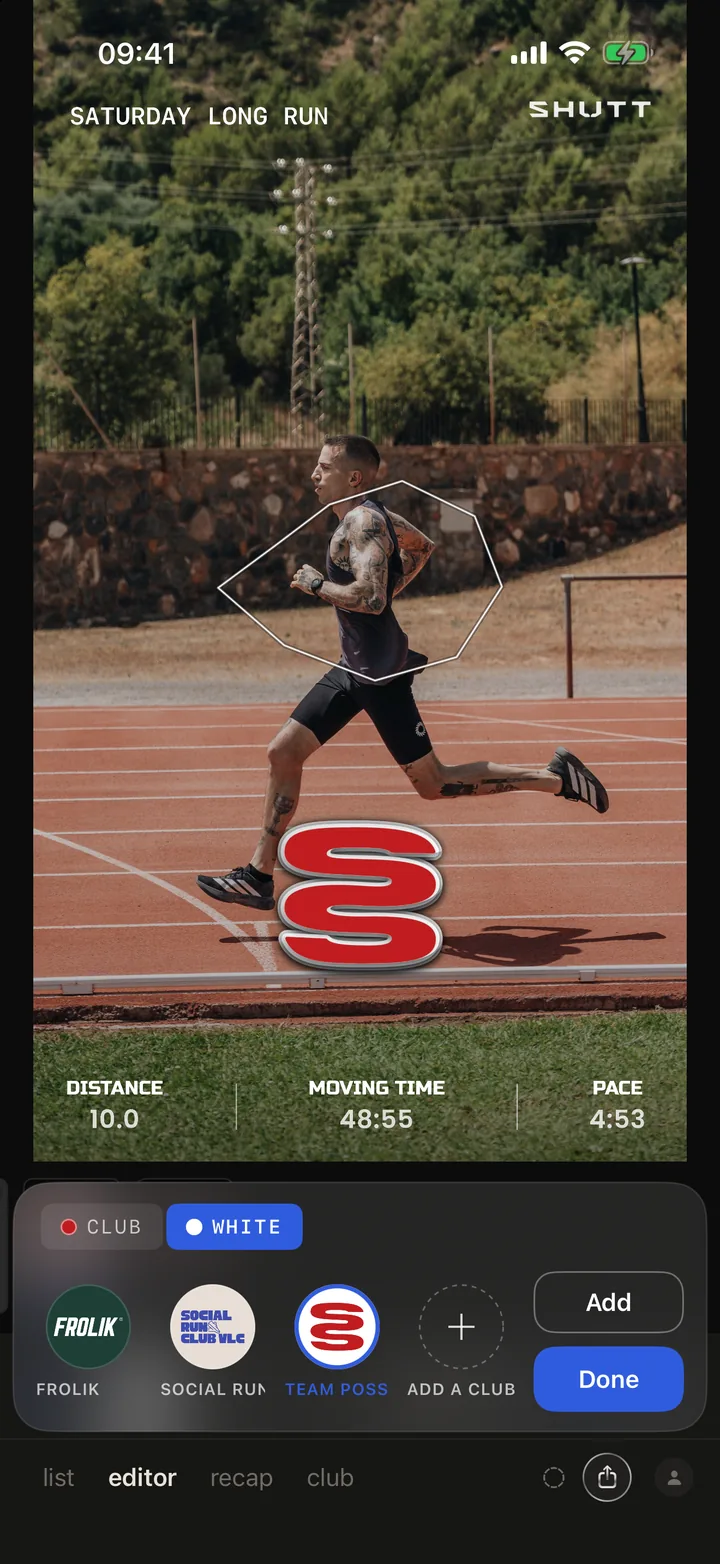
La tipografía se queda en blanco a propósito. Probado sobre fotos de carrera reales, la mayoría de los colores de club eran difíciles de leer como texto, mientras que una ruta fina de color aguantaba con todos los clubs. El color se sigue leyendo como el del club; simplemente vive en la línea.
5. La tipografía propia del club
No hay selector de fuentes para los clubs, y es a propósito. Cuando se añade un club, su nombre se escribe con una tipografía elegida para parecerse al rotulado propio del club, de modo que UNITÉ siempre se ve como UNITÉ, en la foto de cada miembro. El bloque del nombre la muestra, y su botón de estilo alterna entre letra lisa y una placa gris o negra.
6. Muévelo a mano
Cada bloque de club es un bloque normal. Arrastra el logo adonde quieras, pellízcalo para hacerlo más grande o más pequeño y toca el botón de estilo para recorrerlos: pegatina troquelada, pegatina con borde del color del club, lámina holográfica, el logo con sus propios colores, blanco, negro, contorno de línea fina o cromado.
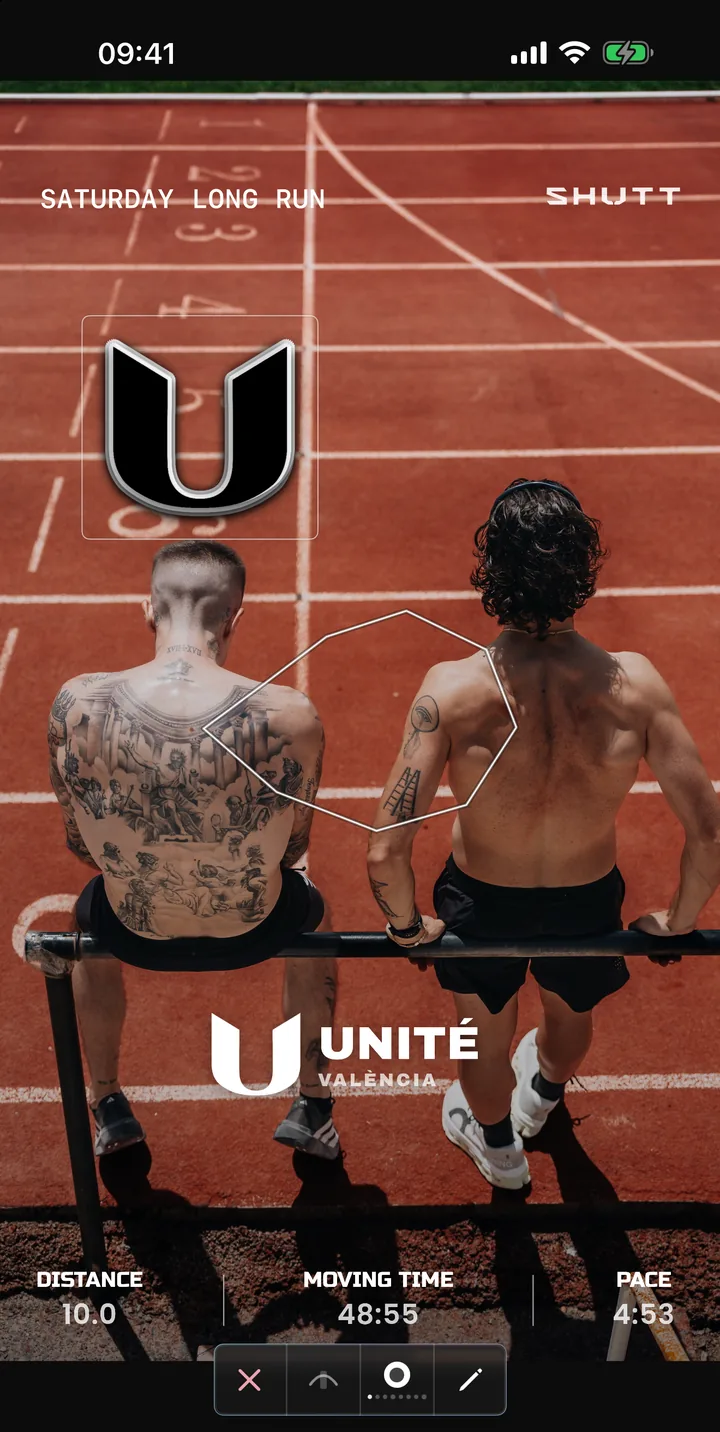
Esa foto no es de ningún look de club. La pestaña Club del editor añade el logo, el nombre o la tarjeta a cualquier look, así que una tabla de parciales, un cartel de carrera o una cifra grande de distancia también pueden llevar el club. La guía de looks de club enumera cada bloque y cada estilo.
7. Exporta
Historia (9:16) para las Historias de Instagram, Post (4:5) para el feed, Cuadrado (1:1) para todo lo demás. Guárdala o compártela directamente en Instagram.
Un estilo de la casa en cuatro reglas
Si diriges un club y quieres que las publicaciones de los miembros parezcan un conjunto, merece la pena publicar esto en vuestro grupo de chat:
- Un look por tipo de carrera. Club logo para la tirada larga del sábado, Club card para la noche de pista. Los miembros reconocerán la salida antes de leerla.
- El mismo estilo de logo para todos. Elegid uno (el cromado y el blanco funcionan en la mayoría de las fotos) y no lo cambiéis.
- Color del club activado. Es la forma más barata de hacer que un perfil parezca de un solo club.
- La foto primero. Las mejores publicaciones de club son un 80% foto: el grupo visto desde atrás, la línea de salida, el café de después. La marca del club hace el resto.
Encuentra tu club, o cualquier club, en shutt.run/clubs.