Der Instagram-Account eines Lauftreffs sieht wie ein Club aus, wenn der Post jedes Mitglieds aussieht, als käme er vom selben Ort: dasselbe Zeichen, dieselbe Farbe, dieselbe Schrift. Die meisten Clubs kommen dahin mit einem Designer und einer Canva-Vorlage, die ab Woche zwei niemand mehr nutzt. Dieser Leitfaden macht es vom Lauf selbst aus, auf dem eigenen Foto des Mitglieds, mit den Stats aus Strava.
Alles Folgende ist in SHUTT, der iPhone-App, die ich mache. Die Screenshots sind aus der App, mit UNITÉ, einem Lauftreff in València, als Beispiel. Die Lauf-Zahlen darin sind der Beispiellauf der App, kein echtes Ergebnis.
1. Füg deinen Club hinzu
Öffne den Club-Tab und such deinen Club: Er öffnet sich auf deiner Stadt, abgeleitet aus dem Startpunkt deiner Läufe. Jeder Club hat eine eigene Seite mit seinem Instagram, seinem Strava-Club und einem Button Anprobieren, um den Club an einem Lauf zu sehen, bevor du ihn hinzufügst.
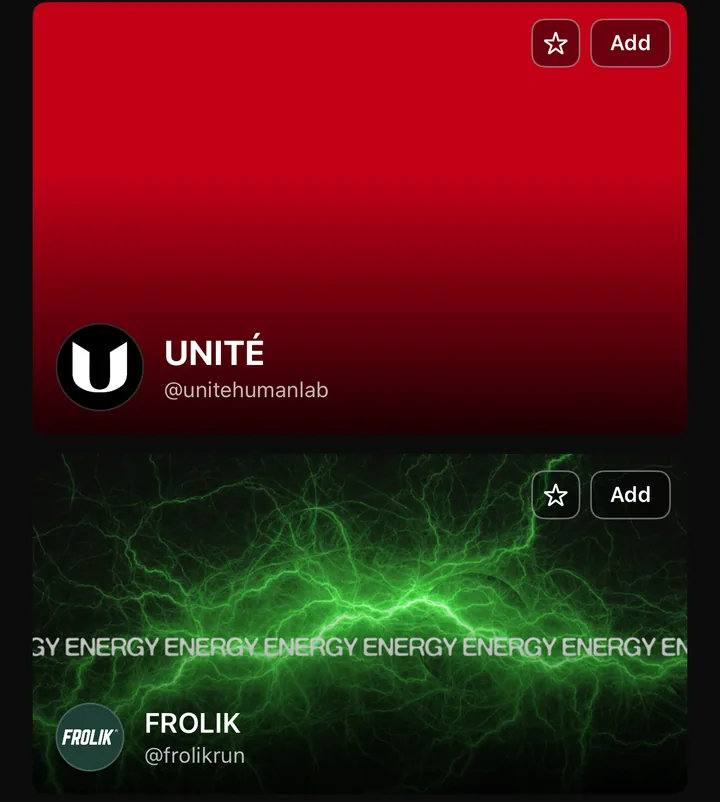
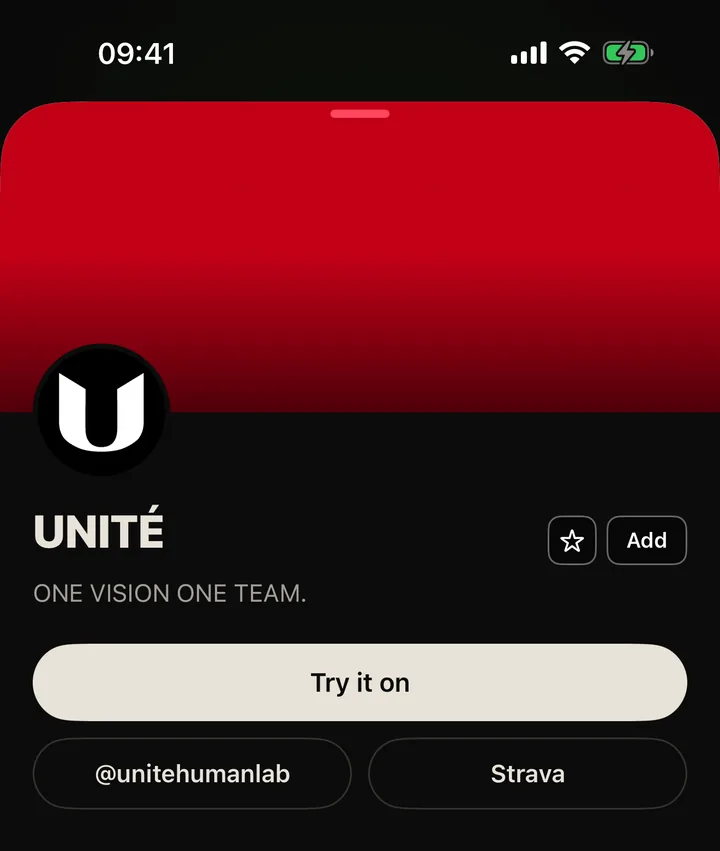
Dein Club ist nicht dabei? Das + oben im Tab schlägt ihn vor, und er wird von Hand mit seinem echten Logo und seinen Farben ergänzt. Du kannst auch alle Clubs, die SHUTT kennt, im Web unter shutt.run/clubs durchstöbern.
2. Wähl einen Club-Look
Öffne einen Lauf im Editor. Zwei Looks in der Leiste sind um den Club herum gebaut: Club logo, das Zeichen über deinem Foto mit deinen Stats, und Club card, eine gläserne Mitgliedskarte mit dem Club, der Stadt, dem Datum und deiner Distanz, Pace und Zeit.
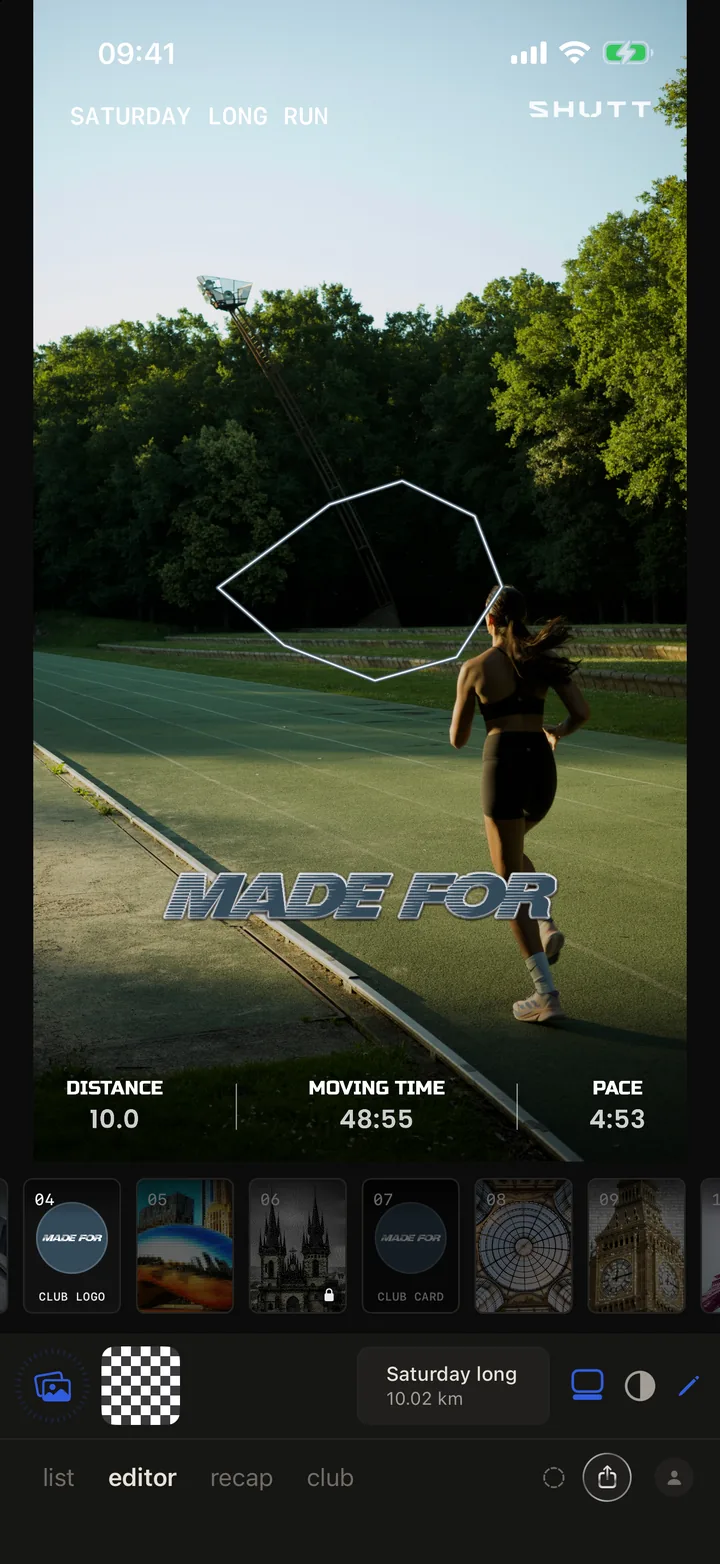
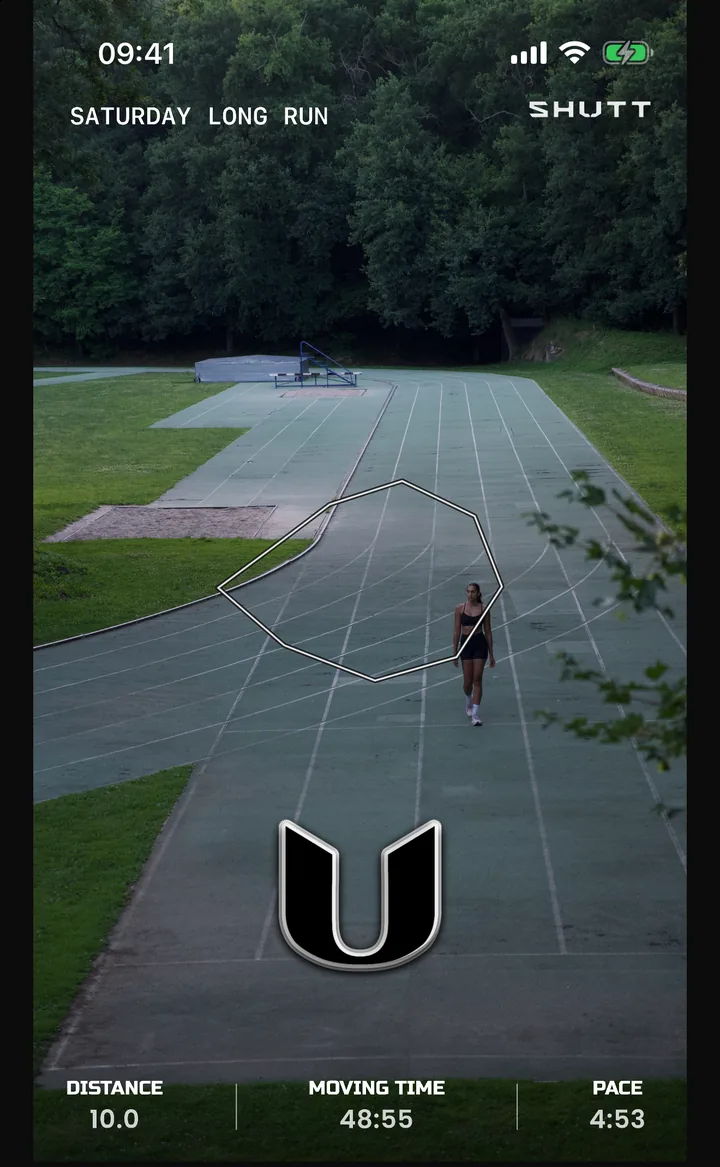
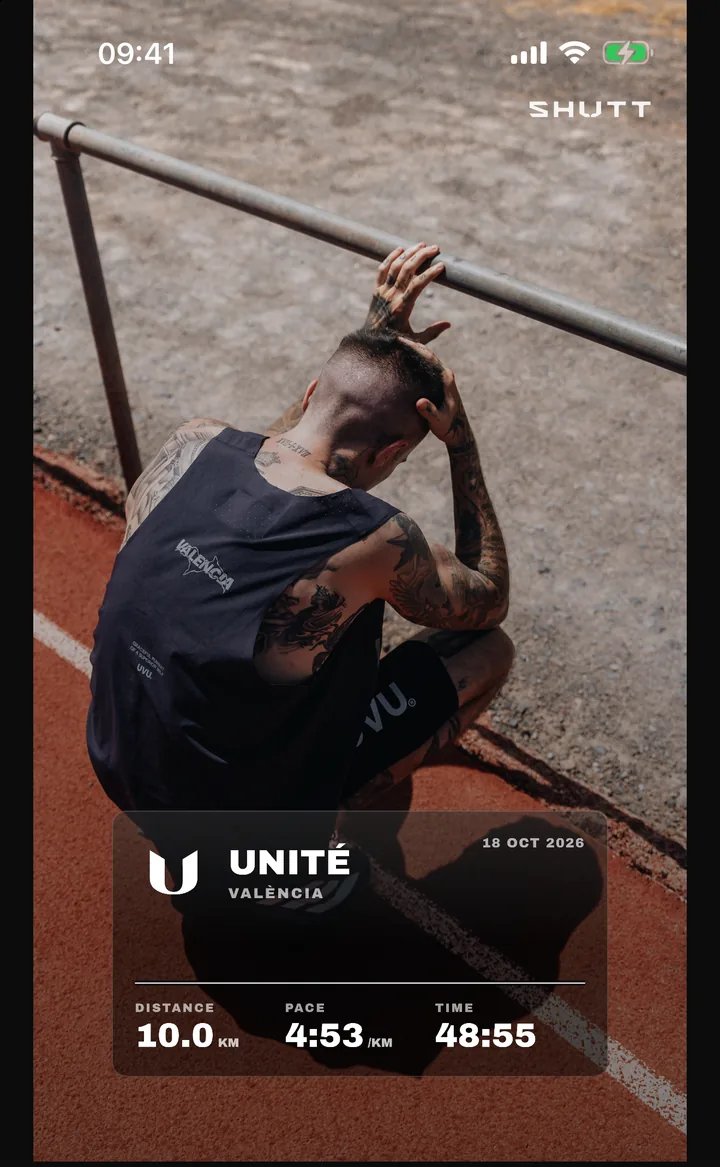
Club logo passt zu einem weiten Foto mit Platz oben: eine Bahn, eine Brücke, die Gruppe von hinten. Club card passt zu einem unruhigen Foto, weil die gläserne Karte den Stats einen eigenen Grund gibt.
3. Wähl, welchen Club er trägt
Läufst du mit mehr als einem Club, öffnet der Stift an einem Club-Look das Club-Menü: eine Pill pro Club, und Logo, Name und Farbe wechseln zusammen, wenn du eine antippst.
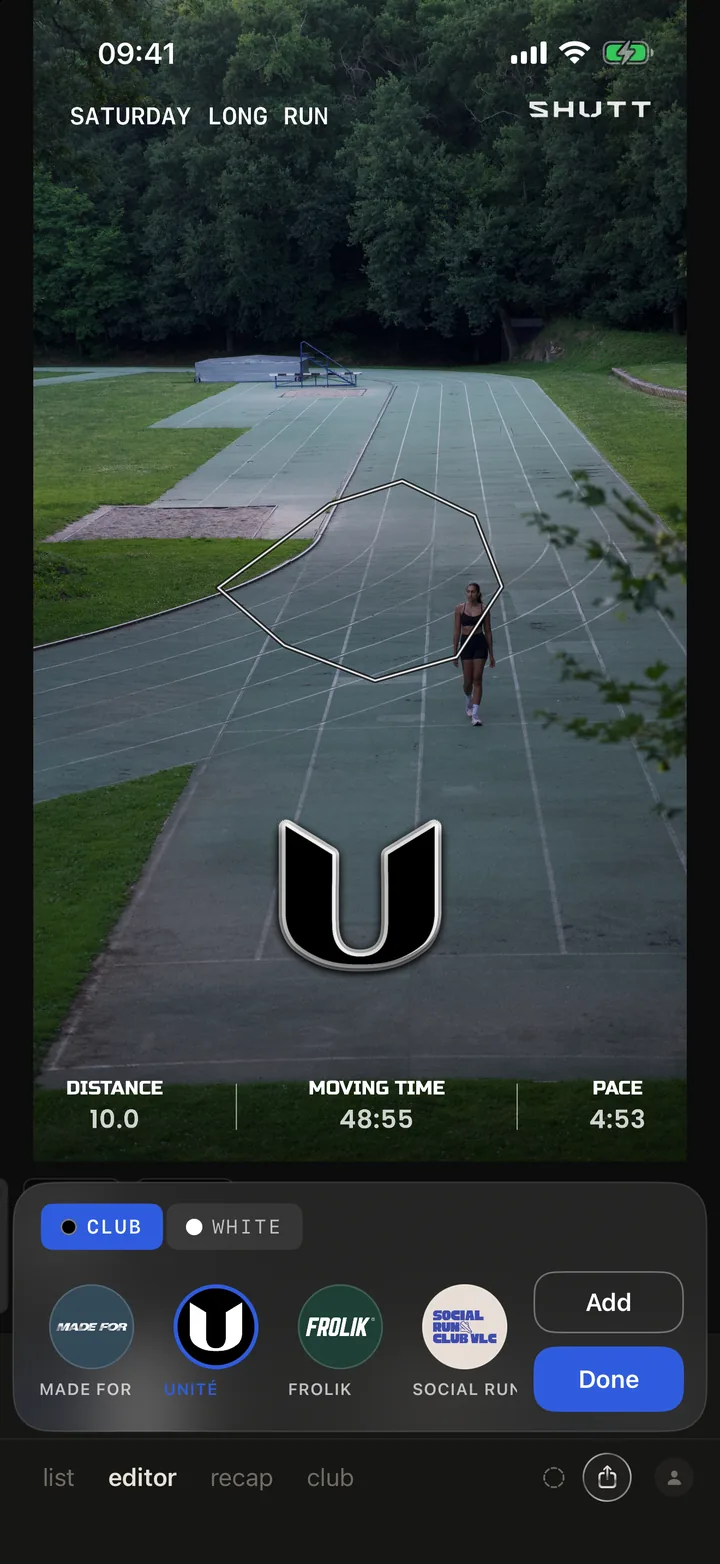
4. Setz die Farbe des Clubs auf die Route
Dasselbe Menü hat zwei Pills, CLUB und WHITE. CLUB malt die Route in der Farbe des Clubs. Clubs, deren Farbe ein dunkler Grund unter einem weißen Logo ist, bekommen eine weiße Route mit Kontur in dieser Farbe, weil eine dunkle Linie auf den meisten Fotos verschwindet. WHITE lässt die Route schlicht.
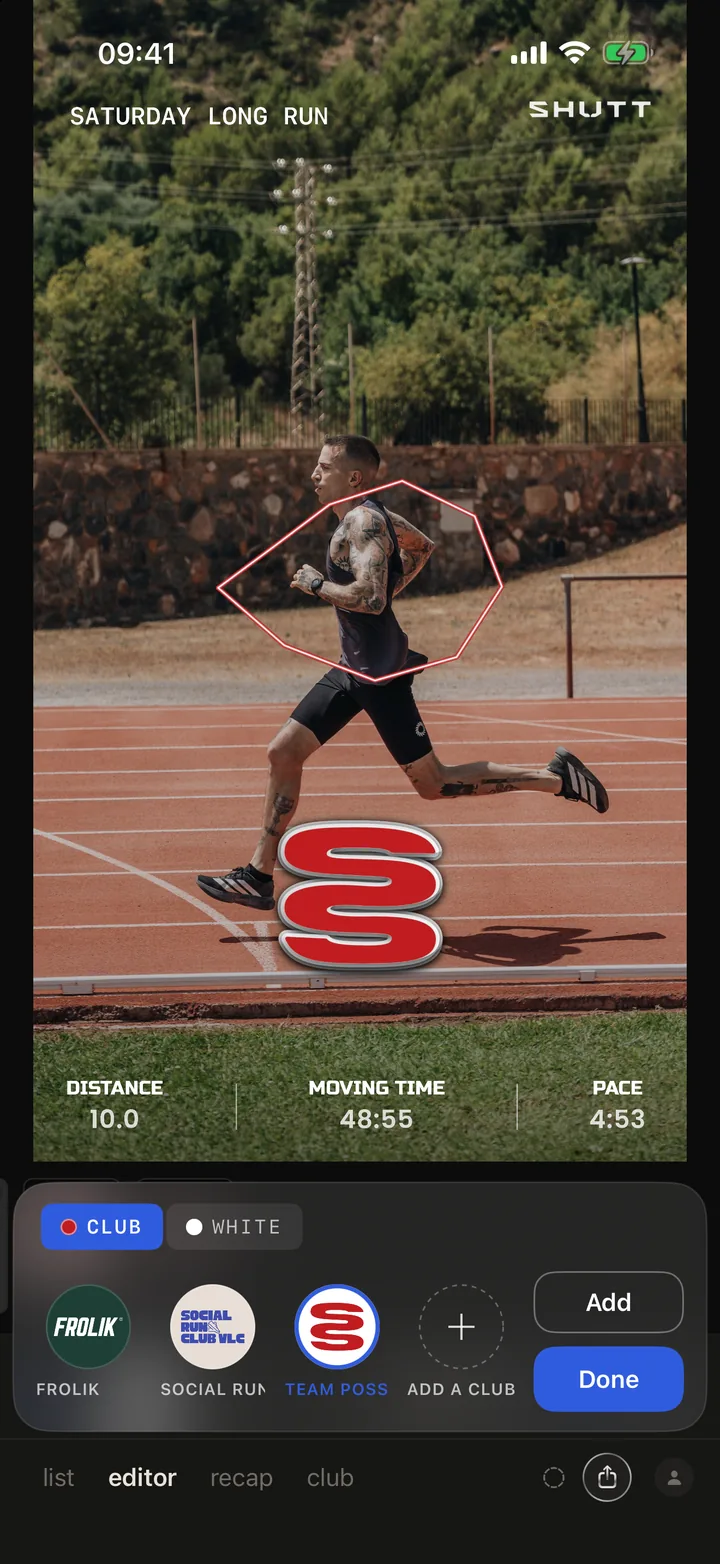
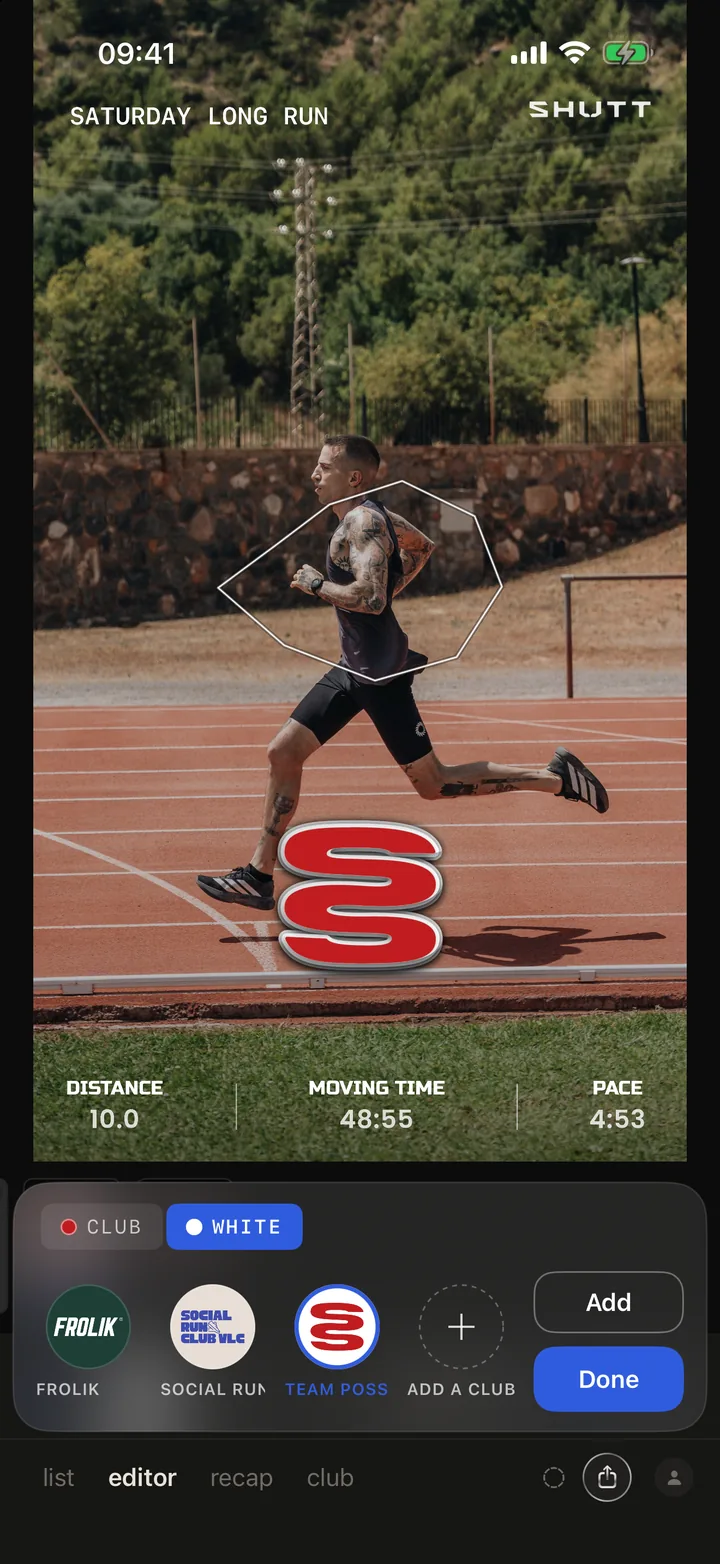
Die Schrift bleibt mit Absicht weiß. An echten Laufbildern getestet waren die meisten Clubfarben als Text schwer lesbar, während eine dünne farbige Route bei jedem Club trug. Die Farbe wirkt trotzdem als die des Clubs; sie sitzt nur auf der Linie.
5. Die eigene Schrift des Clubs
Für Clubs gibt es keine Schriftauswahl, und das ist Absicht. Wird ein Club hinzugefügt, wird sein Name in einer Schrift gesetzt, die zur eigenen Beschriftung des Clubs passt, sodass UNITÉ immer wie UNITÉ aussieht, auf dem Foto jedes Mitglieds. Der Namensblock zeigt sie, und sein Style-Button wechselt zwischen schlichter Schrift und einer grauen oder schwarzen Platte.
6. Verschieb es von Hand
Jeder Club-Block ist ein ganz normaler Block. Zieh das Logo irgendwohin, zieh es mit zwei Fingern größer oder kleiner und tipp auf den Style-Button, um durchzuschalten: gestanzter Sticker, ein Sticker mit Rand in der Farbe des Clubs, holografische Folie, das Logo in seinen eigenen Farben, Weiß, Schwarz, eine Konturlinie oder Chrom.
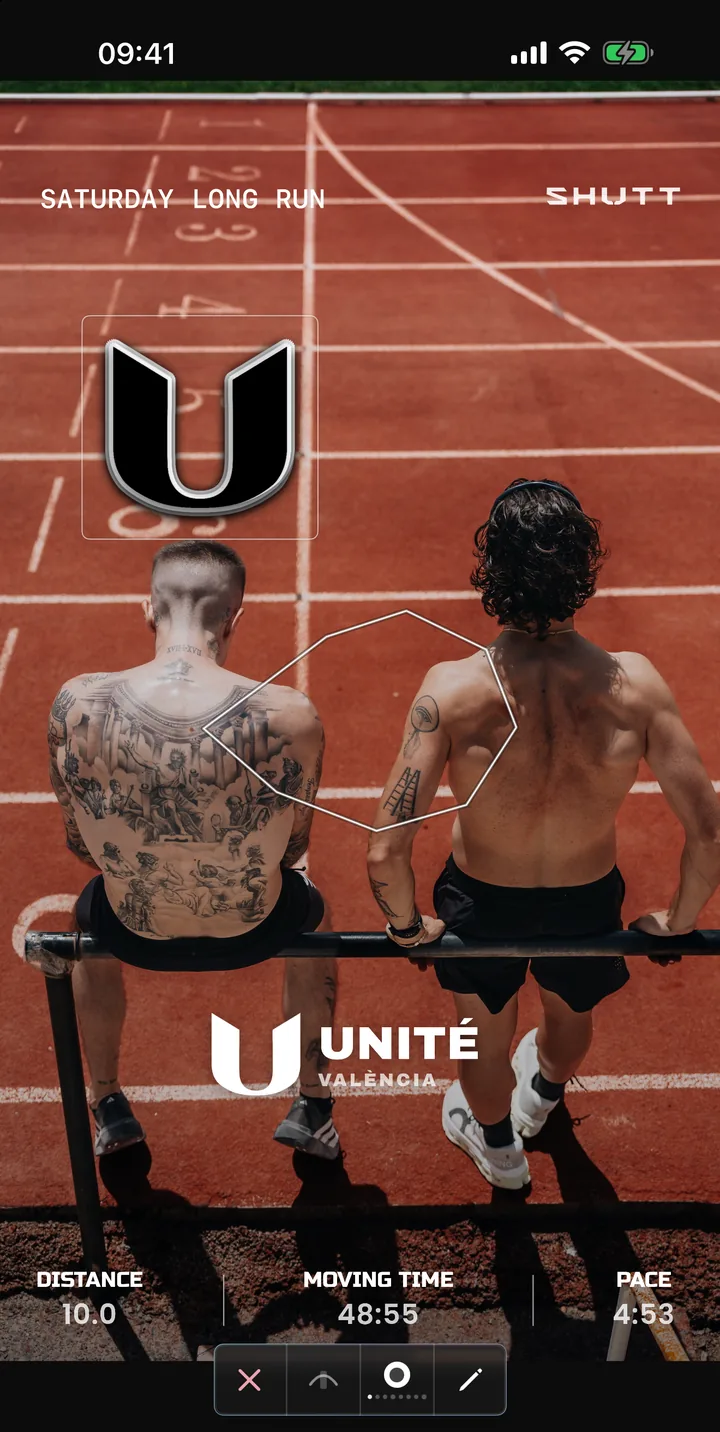
Dieses Foto ist gar kein Club-Look. Der Club-Tab im Editor fügt jedem Look das Logo, den Namen oder die Karte hinzu, sodass auch eine Splits-Tabelle, ein Rennposter oder eine große Distanzzahl den Club tragen kann. Der Leitfaden zu den Club-Looks listet jeden Block und Style.
7. Export
Story (9:16) für Instagram Stories, Post (4:5) für den Feed, Quadrat (1:1) für alles andere. Sichere es oder teile es direkt auf Instagram.
Ein Hausstil in vier Regeln
Wenn du einen Club leitest und willst, dass die Posts der Mitglieder wie ein Set aussehen, lohnt es sich, diese in euren Gruppenchat zu posten:
- Ein Look pro Art von Lauf. Club logo für den langen Lauf am Samstag, Club card für den Bahnabend. Die Mitglieder erkennen den Lauf, bevor sie ihn lesen.
- Derselbe Logo-Stil für alle. Such einen aus (Chrom und Weiß funktionieren beide auf den meisten Fotos) und bleib dabei.
- Clubfarbe an. Sie ist der günstigste Weg, einen Feed wie einen Club aussehen zu lassen.
- Das Foto zuerst. Die besten Club-Posts bestehen zu 80% aus Foto: die Gruppe von hinten, die Startlinie, der Kaffee danach. Das Club-Zeichen erledigt den Rest.
Finde deinen Club, oder irgendeinen Club, unter shutt.run/clubs.