ถ้าจะแชร์ NYC Marathon บน Instagram ให้ทำเวลาเข้าเส้นชัยเป็นสิ่งที่ใหญ่ที่สุดบนรูป ใส่ "New York City Marathon" กับวันที่ แล้ววาดเส้นทางห้าบรอห์ถ้ายังมีที่ว่าง จะทำฟรีโดยวางสติกเกอร์แชร์ของ Strava ทับรูปใน Instagram Story ก็ได้ หรือจะใช้แอปที่อ่านรันจาก Strava แล้วจัดเลย์เอาต์ให้ก็ได้
การแข่งปี 2026 จัดวันอาทิตย์ที่ 1 พฤศจิกายน ทุกอย่างด้านล่างทำได้ในวันเดียวกัน ทันทีที่นาฬิกาซิงก์ไป Strava แล้ว
โพสต์ NYC Marathon ควรโชว์อะไร
คนดูโพสต์มาราธอนแค่สองสามวินาที เลือกตัวเลขตามลำดับนี้ แล้วหยุดเมื่อรูปเริ่มแน่น
| ลำดับ | อะไร | ทำไม |
|---|---|---|
| 1 | เวลาเข้าเส้นชัย | เป็นตัวเลขเดียวที่ทุกคนถาม |
| 2 | ชื่อรายการและวันที่ | "New York City Marathon, 1 Nov 2026" คือสิ่งที่คุณอยากอ่านอีกห้าปีข้างหน้า |
| 3 | เส้นทาง | จาก Staten Island ถึง Central Park เป็นรูปทรงที่คนจำได้ |
| 4 | เพซเฉลี่ย | มีประโยชน์ แต่คำนวณจากเวลาได้ |
| 5 | split หรือความสูง | ใส่เมื่อมันเล่าเรื่องได้ เช่น negative split หรือการไต่ขึ้น Fifth Avenue |
ไม่ต้องใส่ระยะทางเป็นตัวเลข คำว่า "Marathon" บอก 26.2 อยู่แล้ว
ควรใช้เวลาเข้าเส้นชัยแบบไหน
การแข่งเดียวกันมีเวลาได้ถึงสามแบบ และจะไม่ตรงกันเป๊ะ
- เวลาทางการ วัดจากแผ่นสตาร์ทถึงแผ่นเส้นชัยด้วยชิปที่บิบของคุณ นี่คือผลการแข่ง จึงเป็นตัวที่ควรโพสต์ถ้าอยากได้ตัวเลขที่ตรง
- Elapsed time บน Strava นับจากตอนกดเริ่มถึงตอนกดหยุด รวมช่วงที่หยุด ถ้ากดปุ่มไวมักห่างจากเวลาทางการไม่เกินนาทีกว่าๆ
- Moving time บน Strava ตัดช่วงที่นาฬิกาคิดว่าคุณหยุดนิ่งออก เช่น จุดน้ำนานๆ หรือคิวห้องน้ำ เป็นตัวเลขสำหรับซ้อมและเข้าข้างคุณเกินจริง อย่าโพสต์เป็นเวลามาราธอน
ถ้าลืมหยุดนาฬิกาตรงเส้น เครื่องมือ crop ของ Strava ตัดท้ายกิจกรรมได้ ตัดได้แค่ต้นหรือท้าย และไม่มี undo ทำเบาๆ
ทำไมนาฬิกาไม่ขึ้น 26.2
ไม่ต้องกังวล เส้นทางถูกรับรองตามเส้นที่สั้นที่สุดที่นักวิ่งเลือกได้ และไม่มีใครวิ่งตามเส้นนั้นในฝูงชนขนาดนี้ ยิ่งไปกว่านั้น GPS ยังแกว่งได้ท่ามกลางตึกสูงของแมนฮัตตันและบนสะพาน การอ่านได้เกิน 26.2 ไมล์นิดหน่อยเป็นเรื่องปกติ
สำหรับโพสต์ ระยะของรายการคือตัวเลขที่ตรงไปตรงมา "Marathon" หรือ "26.2" บอกสิ่งที่คุณทำแล้ว ตัวเลขจากนาฬิกาก็เป็นแค่ตัวเลขของนาฬิกา
เส้นทางนี้มีอะไรน่าโชว์
New York เป็นหนึ่งในไม่กี่มาราธอนที่ตัวเส้นทางเองคุ้มค่าที่จะใส่บนภาพ
- เส้นทาง เริ่มที่ Fort Wadsworth บน Staten Island ผ่าน Brooklyn, Queens, Manhattan และ Bronx แล้วกลับเข้า Manhattan เพื่อเข้าเส้นชัยใน Central Park เส้นเดียวสะอาดๆ ดีกว่าแผนที่ถนน
- ความสูง Marathon Handbook ระบุว่าไต่รวมประมาณ 920 ฟุต ส่วนใหญ่อยู่บนสะพาน: Verrazzano ในสองไมล์แรก Queensboro ราวไมล์ที่ 16 และทางลากยาวขึ้น Fifth Avenue ช่วงท้ายของการแข่ง จึงคุ้มที่จะโชว์โปรไฟล์ เพราะสะพานโผล่เป็นหลังค่อมชัดเจน
- Split ของคุณ นักวิ่งหลายคนช้าลงหลัง Queensboro ถ้าคุณรักษาเพซผ่านช่วงนั้นได้ หรือวิ่งครึ่งหลังเร็วกว่าครึ่งแรก split คือตัวเลขที่น่าภูมิใจที่สุดที่คุณมี
เส้นทางปี 2026 มีการเปลี่ยนเล็กน้อยในบรองซ์: นักวิ่งอยู่บน Alexander Avenue ผ่าน East 138th Street จากนั้นเข้า East 141st Street และ Third Avenue ก่อนถึงสะพาน Madison Avenue คุณจะไม่เห็นความต่างนี้บนเส้นทางขนาดจอมือถือ แต่มันทำให้เส้นของปีนี้เป็นเอกลักษณ์ของมันเอง
ทำฟรีด้วย Strava กับ Instagram อย่างไร
- รอให้นาฬิกาซิงก์ แล้วเปิดรันใน Strava
- แตะแชร์ แล้วเลือก Instagram Stories ถ้าเห็นพื้นหลังลายตารางหมากรุก นั่นคือสติกเกอร์แบบโปร่งใส ไม่ใช่บั๊ก
- เลือกรูปของคุณเป็นพื้นหลัง Story แล้ววางสติกเกอร์ทับส่วนที่มืดที่สุดของรูป เพื่อให้สถิติอ่านออก
- ใช้เครื่องมือข้อความของ Instagram พิมพ์เวลาทางการตัวใหญ่ พร้อม "NYC Marathon" และวันที่
เลย์เอาต์แชร์ใหม่ๆ บางแบบของ Strava ต้องสมัครสมาชิก แต่สติกเกอร์พื้นฐานฟรี ณ ตอนที่เขียน (ตุลาคม 2026) สถิติไม่มีตัวเลือกฟอนต์ให้ และท้องฟ้าสว่างจ้าอาจทำให้อ่านยาก
ทำใน SHUTT อย่างไร
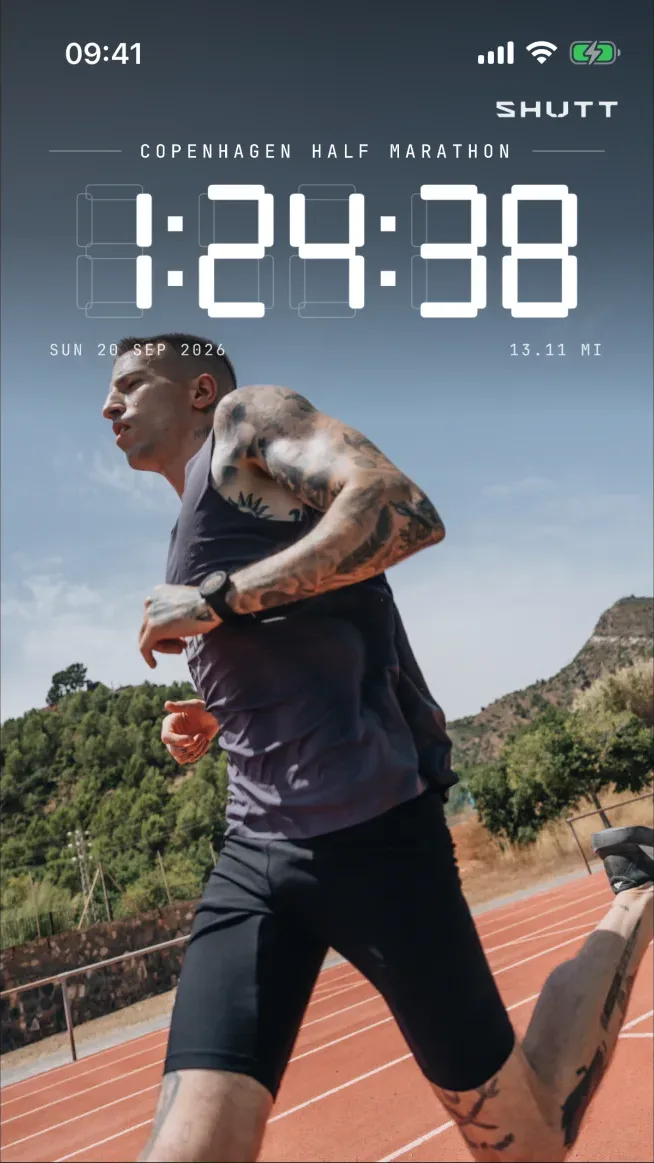
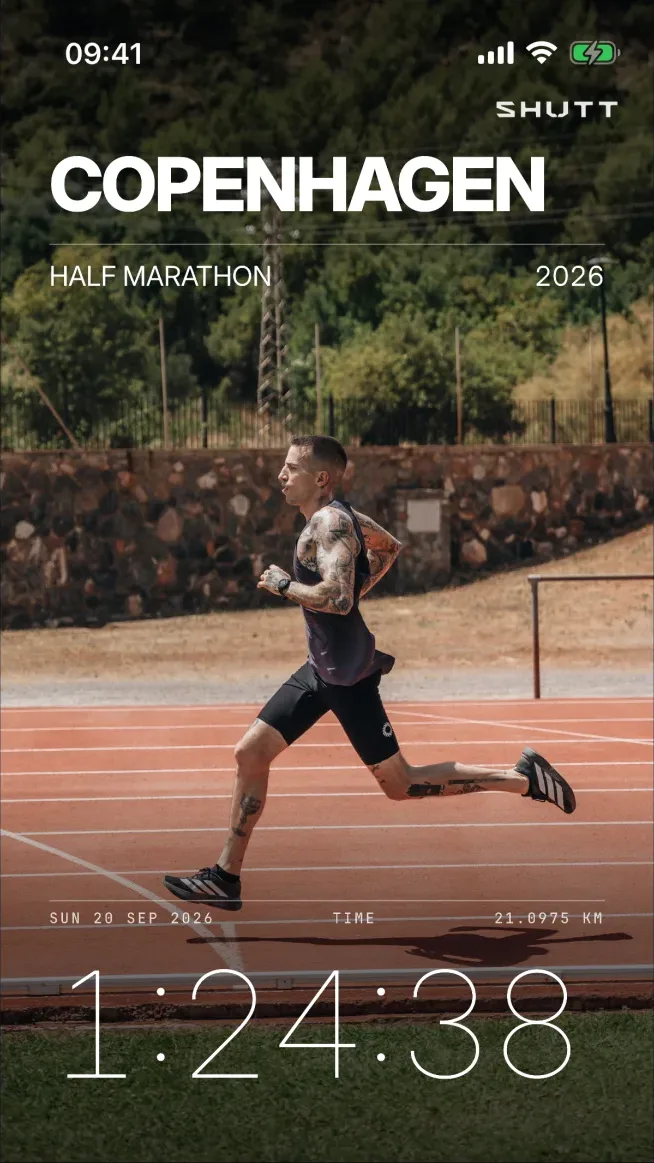
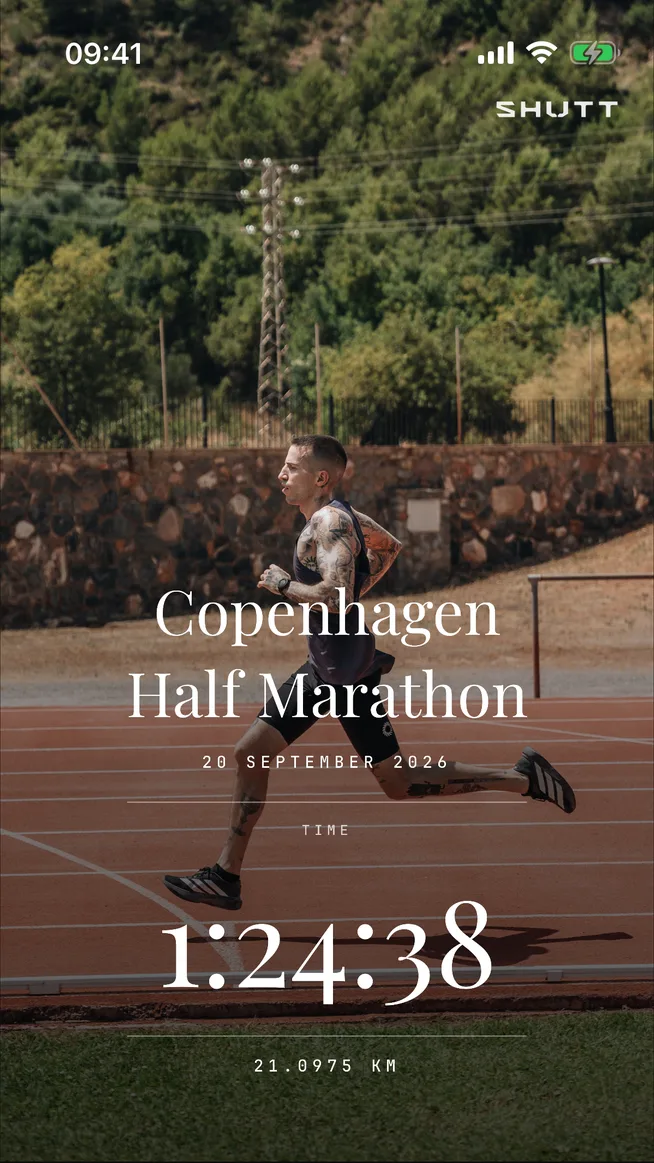
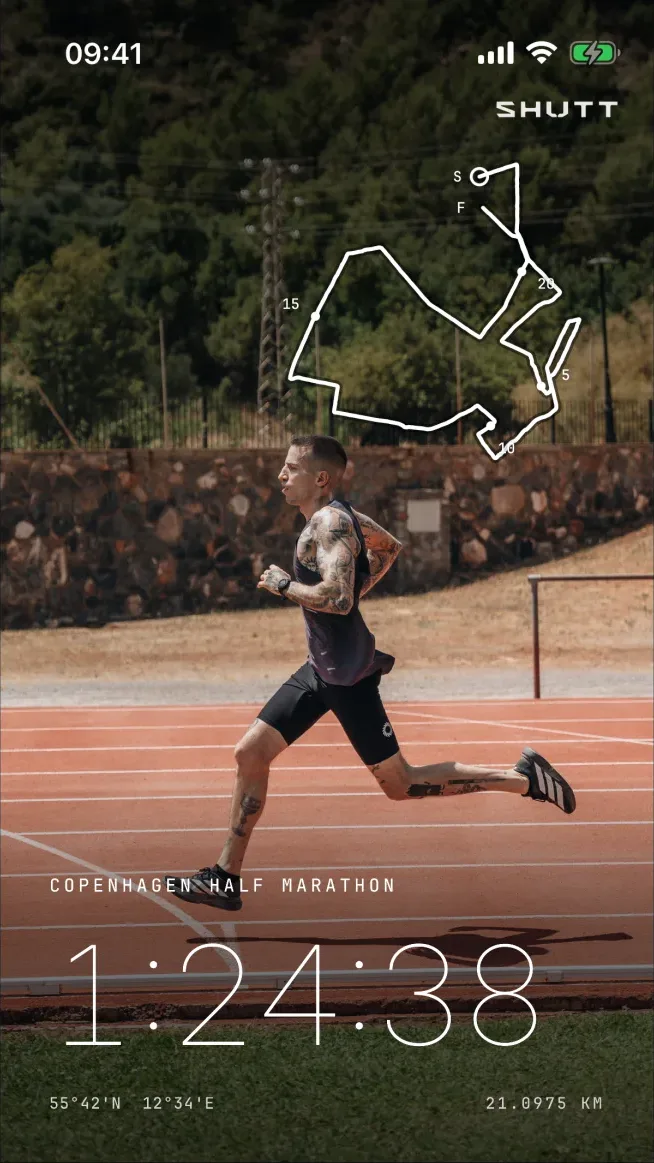
SHUTT ที่ผมทำ เป็นแอป iPhone ที่ใส่รันจาก Strava ลงบนรูปหรือวิดีโอของคุณเอง มันจำรายการแข่งได้: ถ้ารันของคุณอยู่ในวันที่ 1 พฤศจิกายน ใกล้นิวยอร์ก และระยะใกล้เคียง มันรู้ว่านี่คือ New York City Marathon จากนั้น look สองอันที่ทำมาสำหรับวันแข่งจะขึ้นมาอยู่ต้นรายการ ทั้งสองอันฟรี
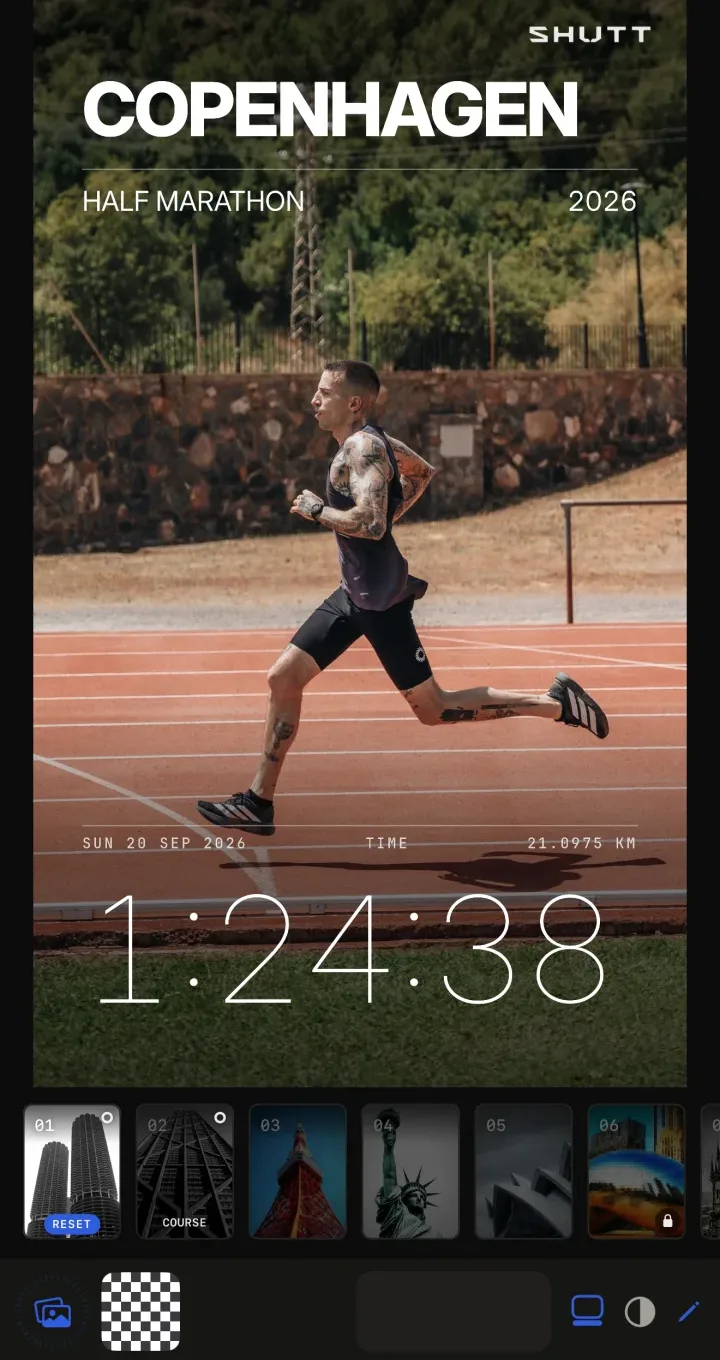
- Finish ใส่เวลา ชื่อรายการ เมือง และปีลงบนรูปของคุณ ใน 3 สไตล์: Gantry, Poster และ Certificate
- Course วาดเส้นทางเป็นองค์ประกอบหลัก จะมีเวลาของคุณหรือไม่ก็ได้
วิธีทำ:
- เปิดรันของคุณใน editor แล้วเลือกรูป
- แตะ Finish หรือ Course ที่ต้นรายการ look
- แตะดินสอทางขวาของแถบใต้ look เพื่อสลับระหว่างสไตล์ของมัน
- ถ้าอยากได้ไมล์ ตั้ง Units เป็น miles ใน Settings แล้วรายการจะขึ้น 26.22 MI
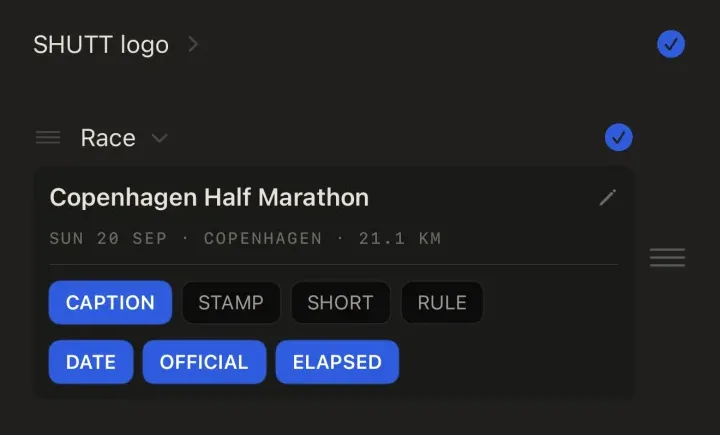
เวลาบน look เหล่านี้คือ elapsed time ของคุณ และระยะทางเป็นระยะทางทางการของรายการ ไม่ใช่ของนาฬิกา ถ้าอยากเปลี่ยนชื่อรายการ เช่นเป็น "NYC 2026" ให้เปิด look สถิติอย่าง Press แตะดินสอ แล้วใช้แถว Race ในแท็บสถิติ ดินสออันเดียวกันนี้เปิดแท็บ splits ด้วย
สถิติอัตราการเต้นหัวใจดูตัวอย่างได้ฟรี แต่การบันทึกต้องใช้ Pro และไฟล์ที่ส่งออกแบบฟรีจะมีเครื่องหมาย SHUTT เล็กๆ
SHUTT ไม่ได้เกี่ยวข้องกับ New York Road Runners หรือตัวรายการ และ look ไม่ได้ใช้โลโก้ของรายการ ถ้าเวลาทางการของคุณต่างจากเวลาใน Strava ภาพจะแสดงเวลาของ Strava ดังนั้นถ้าเรื่องนี้สำคัญ ให้ crop กิจกรรมก่อน
ทำอะไรได้อีก
ถ้าอยากได้โปสเตอร์ไปใส่กรอบ คู่มือโปสเตอร์การแข่งจาก Strava เทียบบริการพิมพ์กับการทำเอง ส่วนตัวเลขเอง คู่มือสถิติการแข่งบนรูป ไล่ผ่านทุกระยะการแข่ง
เคล็ดลับสุดท้าย: ถ่ายรูปก่อนนั่งลง คุณอาจไม่ได้ลุกขึ้นอีกพักใหญ่