Respuesta corta: abre la actividad en la app de Strava, pulsa compartir y elige una foto de la actividad o envíala a tu historia de Instagram; Strava pone encima la distancia, el tiempo en movimiento y el ritmo. Si quieres otros datos (los parciales, el desnivel) o un diseño que no sea el de todo el mundo, haz una captura y monta la foto en un editor, o usa una app que lea tu actividad de Strava y dibuje los datos por ti.
Hay tres caminos, y cada uno cambia rapidez por control:
| Forma | Tiempo | Tu foto | Escribes los datos | Eliges los datos |
|---|---|---|---|---|
| Compartir desde Strava | Menos de un minuto | Sí | No | No |
| Captura y editor | De 10 a 20 minutos | Sí | Sí | Sí |
| App que lee Strava | Un minuto | Sí | No | Sí |
¿Qué ofrece Strava para compartir tus estadísticas?
Todo lo de esta sección sale de la ayuda de Strava en español, tal y como está en el momento de escribir esto (octubre de 2026).
Compartir la actividad con foto o con mapa
- Abre la actividad en la app de Strava del teléfono.
- Pulsa el icono de compartir.
- Elige Compartir en para ver la lista de apps: Instagram, WhatsApp y cualquier otra que acepte imágenes.
- Si la actividad tiene fotos, Strava te pregunta si quieres compartir el mapa o una foto. Sin fotos, puedes compartir el mapa igualmente.
- Strava añade los datos a la imagen y la pasa a la app que hayas elegido.
En carreras, los datos son la distancia, el tiempo en movimiento y el ritmo. Las unidades siguen tu configuración de Strava y el idioma, el de tu teléfono. Lo que no puedes hacer es elegir otros datos: la ayuda de Strava dice que no se pueden personalizar.
El sticker de estadísticas para historias
Al compartir en una historia de Instagram, la app de Strava también puede abrir Instagram con un sticker de estadísticas: una imagen transparente con tus datos y el dibujo de la ruta, que colocas sobre la foto que quieras y mueves o escalas como cualquier sticker. Su artículo de ayuda en español no lo describe paso a paso, así que el nombre exacto de la opción puede cambiar según la versión de la app.
Lo bueno: es gratis, tarda segundos y los números son exactos porque no escribes nada.
Los límites: el diseño, la tipografía y los datos los decide Strava, así que tu historia se parece a la de todos los demás. No hay parciales, ni desnivel en las carreras, ni pulso.
¿Cómo se hace a mano, con una captura y un editor?
Es la forma de tener tu foto, tus datos y tu diseño sin instalar nada más. Cuesta más tiempo.
- Apunta los datos. Abre la actividad en Strava y elige dos o tres: por ejemplo distancia, ritmo medio y desnivel.
- Haz captura de los parciales si los quieres. Busca la tabla de parciales en la actividad, haz captura y recórtala en Fotos para quitar la barra de estado y los botones.
- Abre tu foto en el editor de historias de Instagram, en Canva o en el editor que uses. Para una historia, el lienzo es de 1080 x 1920 píxeles.
- Escribe cada dato en su propio texto: el número grande, la etiqueta pequeña debajo ("ritmo", "km").
- Pega la captura de los parciales como imagen encima, si la has hecho, y colócala donde no tape la cara.
- Guarda o publica. En Instagram, deja libre la parte de abajo de la historia: ahí van la barra de respuesta y los botones.
Lo bueno: control total, cualquier formato.
Los límites: de 10 a 20 minutos por foto, y cada número escrito a mano es un error esperando a pasar. La captura de los parciales lleva el fondo y la letra de Strava, y queda pegada encima de la foto en vez de integrada.
¿Qué datos poner en una foto de running?
El problema no suele ser la herramienta, sino elegir. Una historia se mira dos o tres segundos con el brazo estirado: más de cuatro números y deja de leerse.
- Series o pista: los parciales de las series, no todos los kilómetros con el calentamiento.
- Tirada larga: distancia, desnivel y tiempo. El desnivel explica por qué el ritmo fue más lento.
- Carrera: tiempo final, ritmo medio y la fecha.
- Rodaje suave: el pulso medio o el tiempo en zonas demuestra que era suave a propósito.
Para el ritmo y los parciales en la foto, la forma importa más que cada número: unas barras por kilómetro se leen de un vistazo, una lista de doce filas no. La guía en inglés sobre parciales, pulso y desnivel en una foto de running entra en detalle.
¿Y con una app que lea tu actividad de Strava?
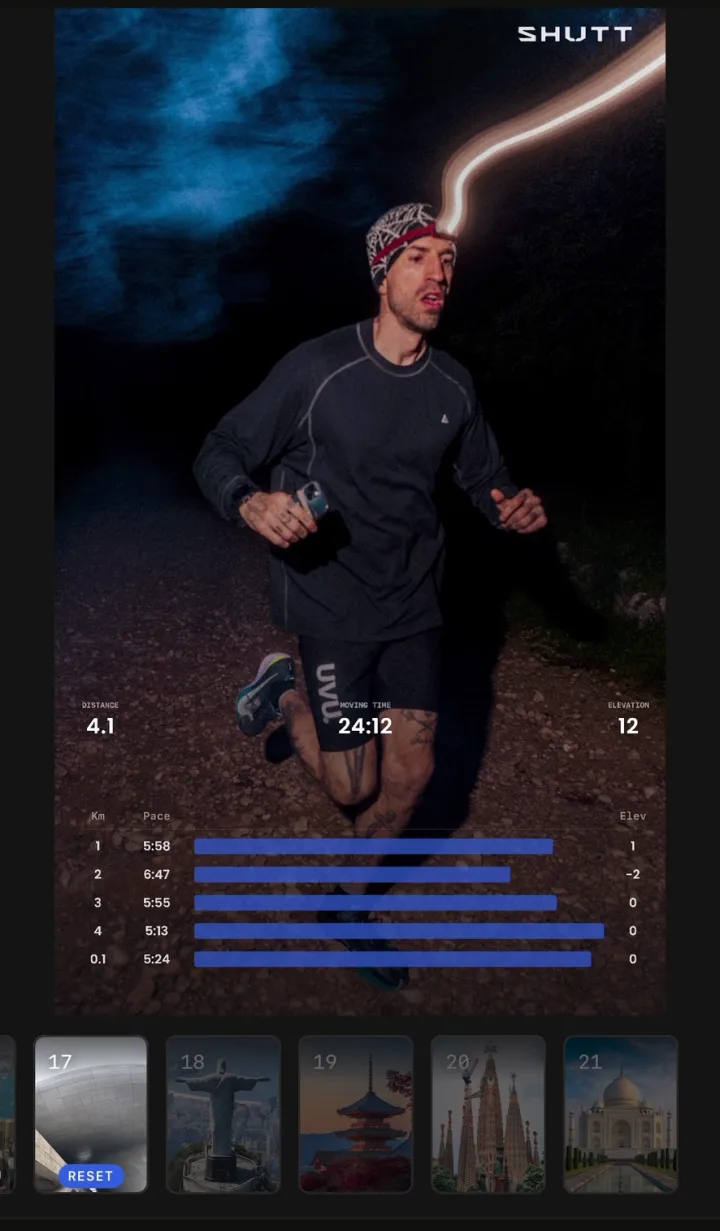
Estas apps se conectan a Strava, leen la actividad y ponen los datos sobre tu foto, así que no escribes nada y puedes elegir qué mostrar. Lo que hay que mirar en cualquiera: si de verdad lee Strava o te pide teclear los números.
SHUTT es la app que hago yo, para iPhone. Así funciona:
- Conecta Strava una vez. Tus carreras aparecen solas, también las privadas, porque la app tiene permiso de lectura de tu cuenta.
- Abre la actividad y elige una foto o un vídeo de tu galería.
- Elige un look. Hay 33, cada uno un diseño completo, con la distancia, el ritmo, los parciales, el desnivel y la ruta ya rellenados desde Strava.
- Mueve o cambia lo que quieras, o déjalo como viene.
- Exporta en historia (9:16), post (4:5) o cuadrado (1:1) y guárdala en tus fotos o compártela en Instagram.
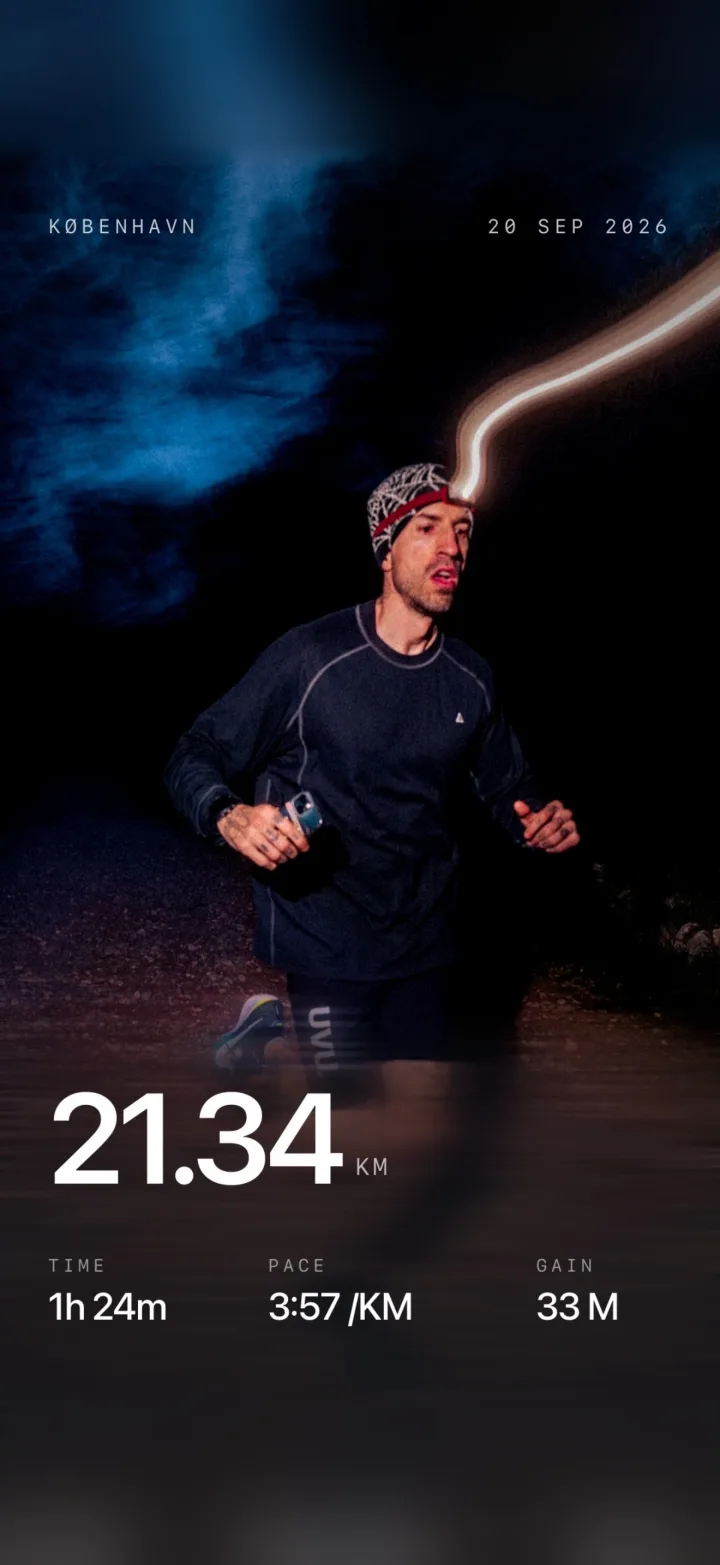
SHUTT solo lee tus actividades; nunca cambia nada de tu cuenta de Strava. La distancia, el ritmo, los parciales, el desnivel y la ruta son gratis, y las exportaciones gratuitas llevan una pequeña marca de SHUTT. SHUTT Pro abre los looks premium, el pulso, los estilos de ruta premium y la exportación con fondo transparente. Solo está en iPhone (iOS 17 o posterior); no hay versión para Android.
¿Por qué no se comparte tu actividad de Strava?
Si al compartir no pasa nada o sale Ha surgido un error, la ayuda de Strava apunta a dos causas y un remedio.
- La actividad es privada. Strava solo comparte actividades visibles para Seguidores o Todos. Para cambiarlo: abre la actividad, pulsa los tres puntos, Editar actividad, y en Visibilidad elige Seguidores o Todos (controles de privacidad de Strava). Después puedes volver a ponerla en Solo tú: la historia ya publicada se queda.
- No tiene GPS. Las carreras en cinta, las actividades en interior y las creadas a mano no se pueden compartir con mapa ni con imagen de estadísticas. No es un fallo ni hay ajuste que lo cambie. Lo que sí puedes hacer es usar tu propia foto (la pantalla de la cinta, el reloj) y escribir los datos a mano.
- La app se ha quedado colgada. Cierra Strava del todo, vuelve a abrirla y prueba otra vez.
Dos detalles más: desde la web de Strava solo se puede compartir en X, así que para Instagram usa la app del teléfono. Y si la imagen sale con datos antiguos después de editar la actividad, ciérrala y vuelve a abrirla antes de compartir.
Si quieres compartir una carrera sin hacerla visible en Strava, una app con permiso de lectura de tus actividades privadas, como SHUTT, puede hacer la imagen sin tocar la privacidad. Todos los casos, con una tabla de síntomas, están en la guía en inglés Why your Strava activity won't share to Instagram.
¿Qué forma te conviene?
- Quieres publicarla ya, en un minuto: compartir desde Strava o su sticker.
- Una carrera especial y te gusta diseñar: captura y editor.
- Quieres tus datos, tu foto y un diseño terminado en casi todas las salidas: una app que lea Strava.
Si te interesa ir más allá de la historia (posts, Reels, vídeo), la guía en inglés sobre cómo compartir carreras de Strava en Instagram cubre todos los formatos.