ランの写真に距離を載せる方法は、大きく3つあります。Stravaのシェア機能で、アクティビティの写真の上にスタッツを重ねる。Garmin Connectの透過オーバーレイを、Instagramで写真に重ねる。そして、Stravaのランを読み込んで、自分の写真に距離やルートをレイアウトしてくれるアプリを使う方法です。
どれも数字を手で打ち込む必要はありません。違うのは、どの写真が使えるか、どの数字が載るか、そして見た目をどこまで自分で決められるかです。
| 方法 | 使える写真 | 載る数字 | レイアウト | 料金 |
|---|---|---|---|---|
| Stravaのシェア | アクティビティに添付した写真 | 移動時間、距離、ペース | Stravaの固定 | 無料 |
| Garmin Connectの透過オーバーレイ | Instagram側で選ぶ写真 | 平均心拍数、距離、平均ペース、ルート | Garminの固定 | 無料 |
| SHUTT(Strava経由) | カメラロールの写真と動画 | 距離、ペース、タイム、ルートなど | ルックを選び、自分で調整 | 無料(Proあり) |
方法1:Stravaのシェアで写真に距離を載せる
いちばん手早い方法です。
- Stravaアプリで、シェアしたいランを開きます。
- シェアのアイコンをタップし、送り先のアプリを表示します。
- 地図か写真かを聞かれたら、写真を選びます。
- Instagramのストーリーズなど、送り先を選びます。
Stravaのヘルプページ(2026年11月に確認)によると、写真にはスタッツが自動で重なり、ランで表示されるのは移動時間、距離、ペースです。単位はStravaの設定に、言語はスマートフォンの言語に従います。
Stravaのシェアの限界
- 写真は、そのアクティビティに添付したものだけです。 カメラロールの別の写真を使うには、先にアクティビティに写真を追加します。
- 数字は固定です。 距離だけを大きく見せる、標高を足す、といった調整はできません。
- GPSの記録が必要です。 屋内、トレッドミル、手入力のアクティビティは、地図や画像としてシェアできません。
- 公開範囲の影響を受けます。 シェアに失敗するときは、アクティビティの公開範囲を「フォロワー」か「全員」にするよう、Stravaは案内しています。非表示にした項目は、画像にも出ません。
Instagramの選択肢が出ない、送ったのに画像が古い、といったトラブルは、StravaのアクティビティがInstagramにシェアできない原因にまとめています。
方法2:Garmin Connectで写真に統計情報を載せる
「ガーミン 写真に距離」で探している方には、Garmin Connect自体の機能があります。Notebookcheckの2026年4月9日の記事によると、Garmin Connectのアクティビティのシェアに、SNSの投稿に重ねる透過オーバーレイが加わりました。
- 表示されるのは、平均心拍数、距離、平均ペースです。
- ルートの地図は、表示と非表示を選べます。
- 比率は9:16、4:5、1:1の3つで、ストーリーズやリール向けです。
- オーバーレイは保存するか、クリップボードにコピーして、InstagramなどのSNSアプリで写真の上に置き、大きさを調整します。
背景の写真を自由に選べるのが、Stravaのシェアとの違いです。一方で、載る数字と見た目はGarminが決めたもので、レース名や日付、自分の書体を加える余地はほとんどありません。アプリのバージョンによって表示名が違うことがあるので、見つからないときはアクティビティのシェアの項目を探してください。
方法3:SHUTTで、自分の写真に距離とルートを載せる
SHUTTは、私が作っているiPhoneアプリです。Stravaに対応していますが、Stravaが作ったものではありません。Stravaのランを読み込み、カメラロールの写真や動画の上に、距離、ペース、タイム、ルートを仕上がったデザイン(ルック)で載せます。
ガーミンのランをSHUTTで使うには
SHUTTはStravaからランを読み込むので、ガーミンのランは先にStravaに届くようにしておきます。
- Stravaアプリの設定から、Garminとの連携を追加し、Garminのアカウントで許可します。Garmin Connect側の連携アプリの設定からも同じことができます。
- 以後、ウォッチで記録したランは、Garmin Connectを経由してStravaに自動で同期されます。
- Stravaにランが表示されれば、SHUTTにも表示されます。
COROSやApple Watchなど、Stravaに同期するほかのウォッチも同じ流れです。
SHUTTでの手順
- 「Stravaと接続」でサインインします。 最初の1回だけです。SHUTTはランを読み込むだけで、Stravaのアカウントには何も書き込みません。
- ランを選びます。 Stravaのアクティビティが一覧に並んでいます。
- 写真を選びます。 カメラロールの写真でも、動画のクリップでもかまいません。走った日の写真でなくても使えます。
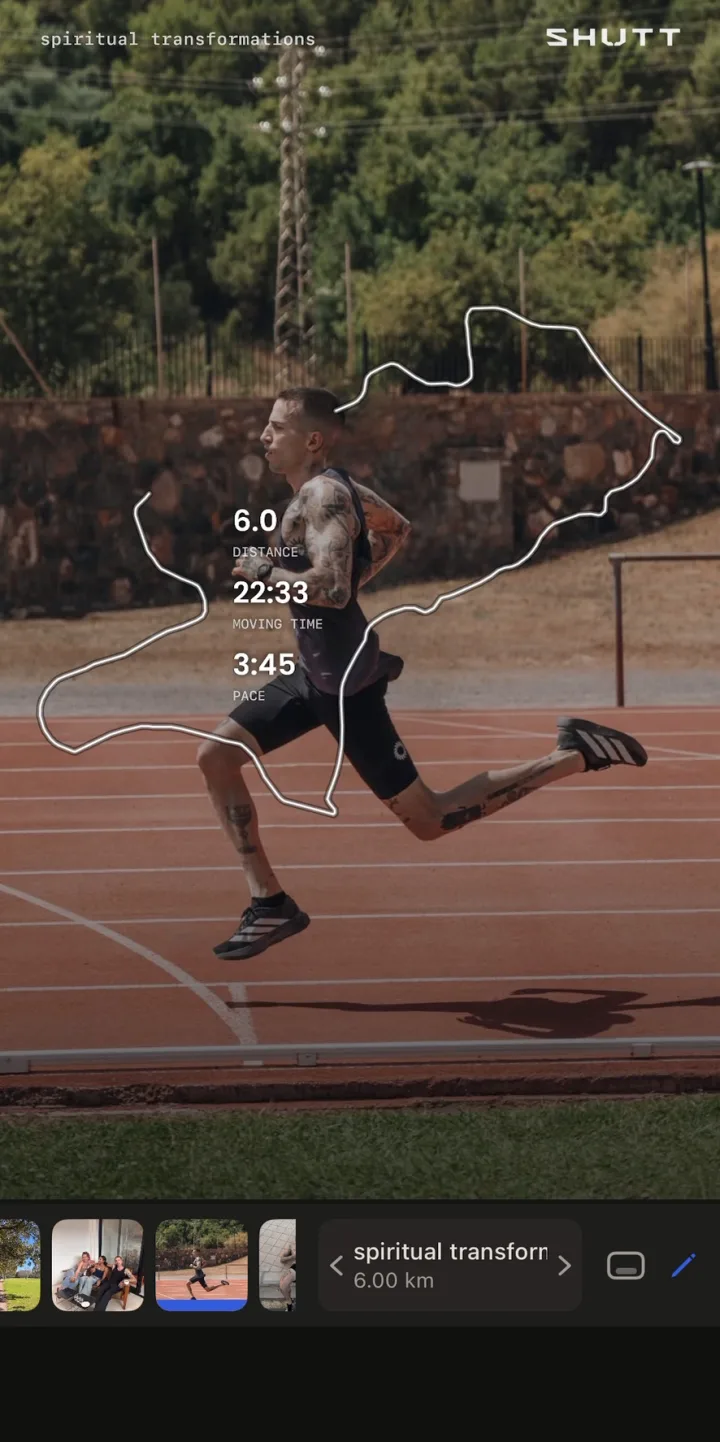
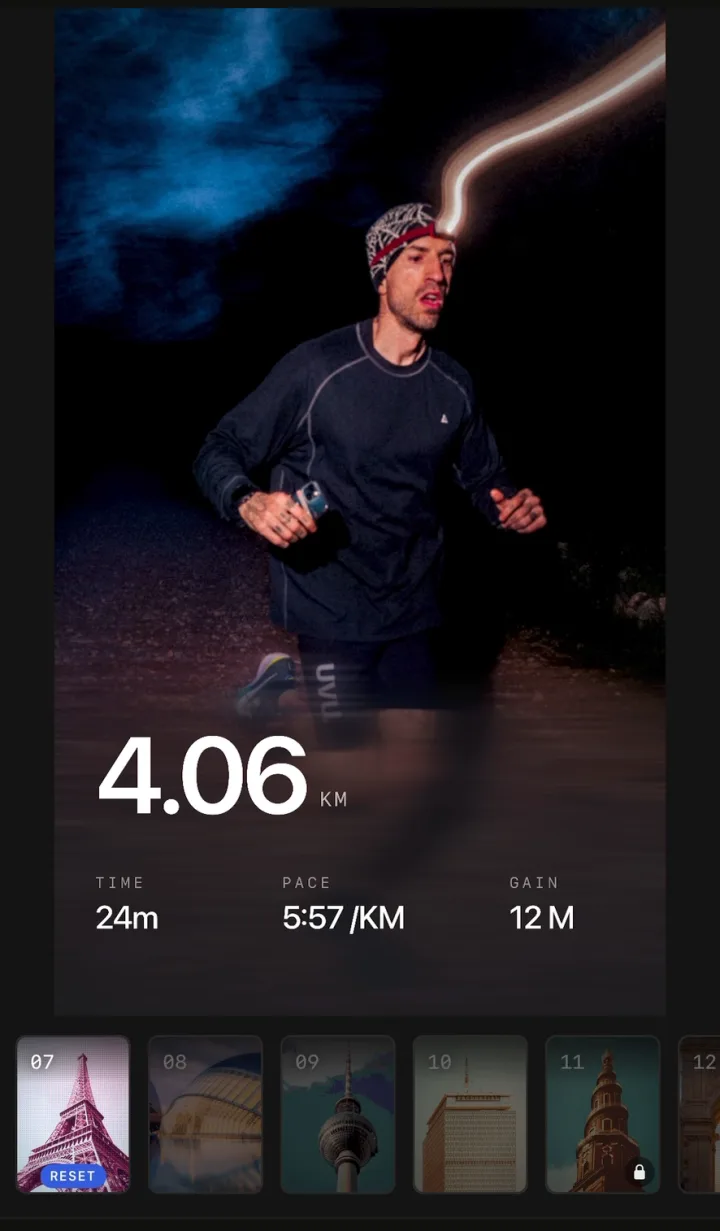
- ルックを選びます。 写真の下のルック一覧をスワイプすると、同じランと写真のまま、デザインだけが切り替わります。距離を大きく見せるルック、スタッツを1行にまとめるルック、ラップの表を載せるルックなどがあります。
- 必要なら調整します。 鉛筆をタップし、スタッツのタブで載せる項目をオンとオフで選びます。距離だけを残すこともできます。ブロックはドラッグとピンチで、写真の空いたところに動かせます。
- サイズを選びます。 ストーリー(9:16)、投稿(4:5)、正方形(1:1)から選べます。
- 書き出します。 「写真に保存」でカメラロールに保存するか、「Instagramにシェア」で直接ストーリーズに送ります。
無料でできることとPro
SHUTTはダウンロードも利用も無料です。無料で書き出した画像には、小さなSHUTTのマークが入ります。SHUTT Proでは、マークを外せるほか、プレミアムなルック、心拍数のスタッツ、プレミアムなルートスタイル、透過書き出しが使えます。
距離をきれいに見せるコツ
- 数字は1つだけ大きく。 距離を見せたい投稿なら、距離を大きく、ほかの数字は小さくします。全部を同じ大きさにすると、どれも読まれません。
- レースは公式の距離で。 ウォッチの距離は、コースどりやGPSの誤差で少し長めに出るのが普通です。ハーフなら21.0975 km、フルなら42.195 kmと書くほうが、見る人に伝わります。
- 単位をそろえる。 Stravaとアプリでキロとマイルが混ざらないよう、どちらも同じ単位にしておきます。SHUTTでは設定の「単位」で切り替えます。
- ルートは形として。 公園の周回や皇居のような周回コースは、ルートの形だけで場所が伝わります。描き方はルートスタイルのガイドで紹介しています。
ほかのアプリとの違いは、Strava対応オーバーレイアプリの比較にまとめています。SHUTTはiPhoneのみ対応です。