Untuk menampilkan profil elevasi dan tanjakan gowes di foto, crop grafik elevasi dari screenshot Strava lalu taruh di atas gambar, atau pakai aplikasi yang membaca gowes dari Strava dan menggambar profilnya sendiri, dengan tanjakan yang ditandai beserta gradiennya. Taruh di hari ketika tanjakan adalah ceritanya: sebuah pass, gran fondo yang berbukit, gowes dengan satu col besar. Di gowes datar, lewati saja.
Stiker berbagi milik Strava memberimu elevation gain sebagai angka, bukan bentuk gowes-nya. Padahal bentuk itulah yang pertama dibaca pesepeda lain: satu tanjakan panjang lalu turunan, atau deretan bukit pendek seperti gigi gergaji, bercerita lebih banyak daripada "1.993 m" saja.
Apa arti elevation gain, profil, dan gradien?
| Istilah | Apa itu | Di foto |
|---|---|---|
| Elevation gain | Semua tanjakan dalam gowes dijumlahkan | Angka utama di hari berbukit |
| Profil elevasi | Gowes dilihat dari samping: ketinggian sepanjang jarak | Menunjukkan di mana dan bagaimana tanjakannya datang |
| Gradien | Seberapa curam sebuah ruas, dalam persen: meter naik per 100 m mendatar | Arsiran di profil, atau di sebelah tanjakan |
| Kategori tanjakan | Label Strava untuk seberapa berat sebuah tanjakan, dari 4 (paling mudah) sampai HC | Bendera di tanjakannya |
| Elevasi maksimum | Titik tertinggi gowes | Puncaknya, ditulis di atas profil |
Dua gowes dengan elevation gain yang sama bisa terlihat sama sekali berbeda. 1.500 m dalam satu pass Alpen dan 1.500 m dalam tiga puluh bukit pendek adalah hari yang berbeda, dan profil adalah satu-satunya elemen yang menunjukkannya.
Bagaimana Strava mengategorikan tanjakan?
Menurut halaman bantuan Strava (September 2026), Strava mengalikan panjang tanjakan dalam meter dengan gradiennya dalam persen, lalu mengurutkan hasilnya:
| Skor (panjang dalam m x gradien dalam %) | Kategori | Contoh |
|---|---|---|
| Di atas 8.000 | Cat 4 | 2,0 km pada 5% (10.000) |
| Di atas 16.000 | Cat 3 | 3,0 km pada 6% (18.000) |
| Di atas 32.000 | Cat 2 | 9,0 km pada 5,8% (52.200) |
| Di atas 64.000 | Cat 1 | 10 km pada 7% (70.000) |
| Di atas 80.000 | HC (hors catégorie) | 16,0 km pada 5,6% (89.600) |
Halaman bantuan Strava menyebut metodenya objektif, berbeda dengan Tour de France: Cat 1 di Strava selalu Cat 1. Itu juga berarti jalan panjang yang landai bisa mendapat skor lebih tinggi daripada tembok pendek yang brutal.
Gowes mana yang layak diberi profil elevasi?
| Gowes | Profil? | Utamakan |
|---|---|---|
| Pass gunung atau satu tanjakan besar | Ya | Elevation gain, atau panjang dan gradien tanjakannya |
| Gran fondo berbukit | Ya | Jarak, elevation gain, profil dengan tanjakannya |
| Gowes klub yang bergelombang | Mungkin | Jarak dan elevation gain; profil kalau bentuknya jelas |
| Putaran datar yang cepat | Tidak | Kecepatan rata-rata, jarak |
| Gowes indoor atau virtual | Tidak | Power dan waktu; tanjakannya milik rute virtual |
Profil itu lebar dan tipis. Di Story 9:16, tempat terbaiknya melintang di sepertiga bawah, di bawah pesepeda, atau di sepanjang garis cakrawala kalau fotonya punya.
Bagaimana cara menaruh profil di foto secara manual?
- Buka gowes-nya di Strava dan screenshot grafik elevasinya.
- Buka fotomu di Instagram Stories atau Canva.
- Crop screenshot sampai tinggal grafiknya saja, lalu taruh melintang di bagian bawah foto.
- Ketik elevation gain dengan besar, beserta satuannya: "1.993 m", bukan "1.993".
Cara ini berhasil dan gratis. Batasannya: grafiknya datang dengan warna, label sumbu, dan latar belakang Strava sendiri, jadi buram kalau ditarik, dan jarang cocok dengan huruf yang kamu tambahkan di atasnya.
Bagaimana cara menaruh profil di foto dengan SHUTT?
Di SHUTT, aplikasi iPhone yang saya buat (kompatibel dengan Strava, bukan buatan Strava), profilnya digambar dari data gowes itu sendiri, jadi tetap tajam dan memakai huruf yang sama dengan angka-angkanya. Di akun yang dibuat sejak akhir Oktober 2026, gowes masuk dengan sendirinya; di akun yang lebih lama, nyalakan Cycling di Settings.
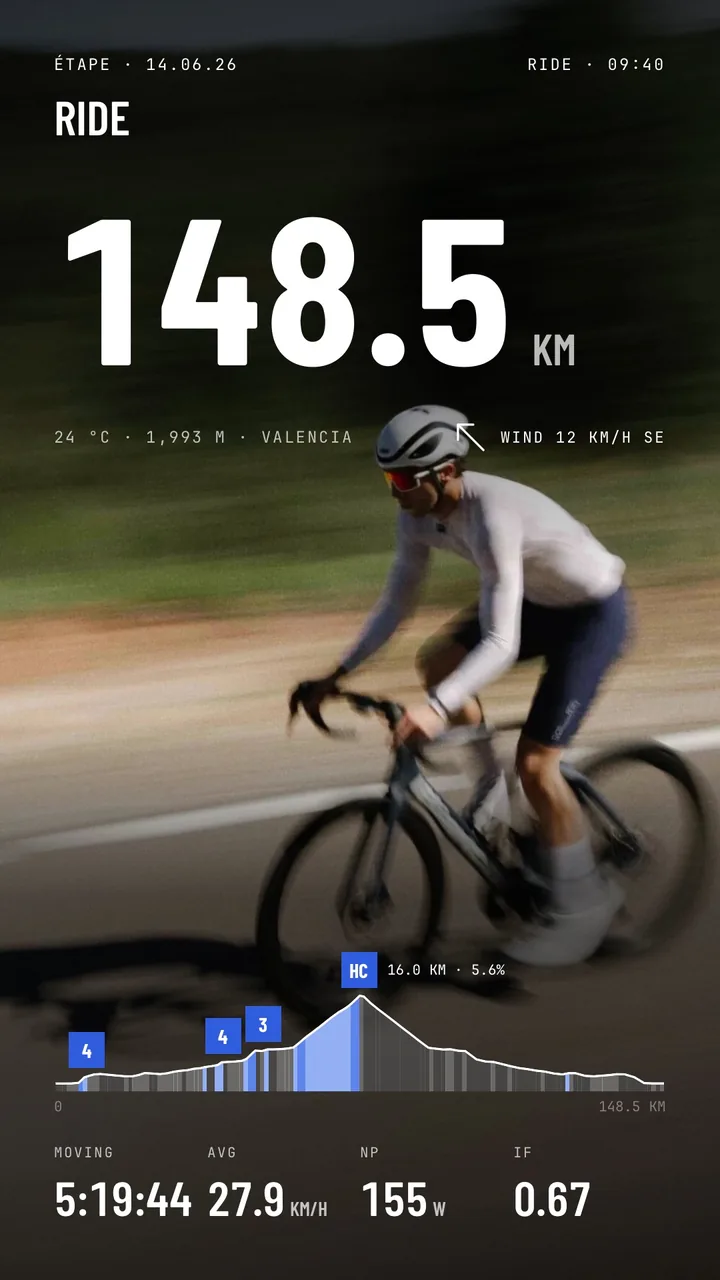
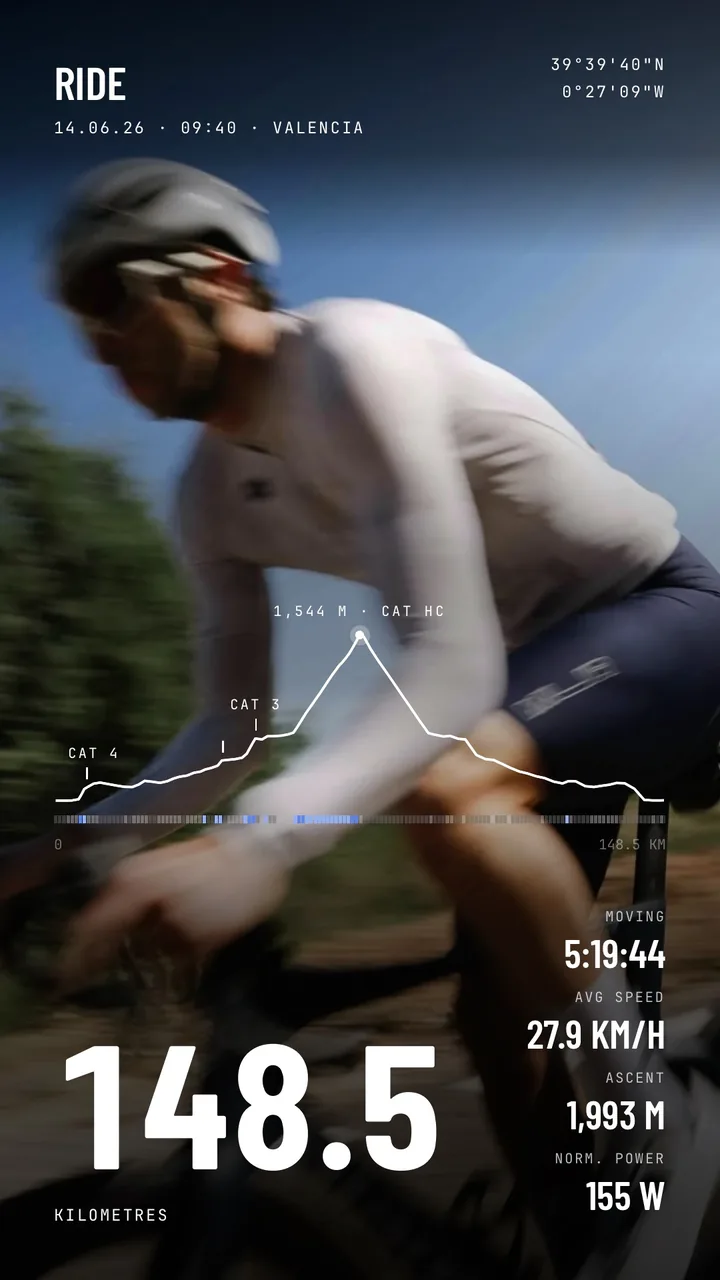
Look gowes yang dibuat untuk ini adalah Étape, yang terbaca seperti roadbook balapan. Ia punya dua gaya, diganti lewat ikon pensil:
- Roadbook: jarak dalam ukuran besar, lalu profil dengan area di bawahnya diarsir sesuai gradien tiap kilometer. Di bawah 3% tetap abu-abu, lalu naik melewati tiga warna biru di 3%, 6%, dan 9% ke atas, jadi bagian berat sebuah tanjakan langsung terlihat. Setiap tanjakan mendapat bendera dengan kategorinya, dan yang terbesar membawa panjang dan gradien rata-ratanya kalau ada ruang.
- Hairline: satu garis putih tipis untuk profil, strip di bawahnya yang diwarnai sesuai gradien, titik tertinggi diberi label ketinggian dan kategorinya, dan tanjakan lain sebagai tanda kategori kecil.
Profilnya juga muncul di tempat lain:
- Head Unit, gaya Fields menaruh strip profil kecil di bawah kisi angkanya, dengan tanjakan bernomor di atasnya dan baris seperti "1 CLIMB · 9.0 KM UP".
- Head Unit, gaya Laps mengubah hari dengan dua tanjakan atau lebih menjadi tabel dengan satu lap per tanjakan (sampai enam, sesuai urutan gowes), masing-masing dengan jarak, waktu, dan kecepatannya, lalu watt-nya kalau gowes punya power terukur (gradiennya kalau tidak), dan detak jantung kalau direkam. Dengan tanjakan yang lebih sedikit, gowes dibagi menjadi tiga bagian.
- Look apa pun bisa membawa profil elevasi, elevation gain, dan elevasi maksimum sebagai blok yang kamu centang di panel statistik, dan ada juga blok VAM (laju menanjak). SHUTT menghitung VAM dari moving time seluruh gowes, jadi angkanya lebih rendah daripada VAM tanjakan itu sendiri.
Cara SHUTT menemukan tanjakan, dan batasannya: ia membaca split per kilometer dari Strava, mencari ruas dengan rata-rata 3% atau lebih, dan hanya menyimpan tanjakan yang akan mendapat kategori menurut rumus Strava di atas. Karena bekerja per kilometer, tembok pendek yang curam di dalam kilometer yang selebihnya datar bisa terlewat. Untuk gowes Pro, SHUTT menyimpan data ketinggian lengkap gowes itu dan menggambar profil darinya; selain itu, profil disusun kilometer demi kilometer dari split, yang lebih kasar tapi bentuknya sama. Di hari datar tanpa tanjakan berkategori, Étape menggambar batang kecepatan per kilometer, bukan garis datar.
Pilih Story (9:16), Post (4:5), atau Square (1:1) saat menyimpan. SHUTT gratis, dengan tanda SHUTT kecil di ekspor gratis.
Kebiasaan yang membuat tanjakan terbaca
- Satu angka utama. Di hari penuh tanjakan, elevation gain, atau panjang dan gradien tanjakan besarnya, adalah angka besar. Jarak dan waktu dibuat kecil.
- Selalu pakai satuan. "1.993 m" dan "6.539 ft" tidak bisa salah baca; "1.993" bisa.
- Jauhkan profil dari pesepeda. Taruh melintang di jalan, langit, atau bagian bawah bingkai.
- Pilih foto dari tanjakannya. Tikungan tajam, papan puncak, pemandangan ke bawah. Profil di bawah foto kafe hanya menceritakan separuhnya.
Untuk angka lain di foto gowes, lihat cara menaruh kecepatan, elevasi, dan rute di foto gowes, dan untuk aplikasi yang bisa menggambar profil, aplikasi terbaik untuk menaruh statistik gowes Strava di foto. Untuk membawanya ke Instagram, cara membagikan gowes Strava ke Instagram tanpa screenshot. Halaman gowes SHUTT menampilkan look-nya di gowes sungguhan.